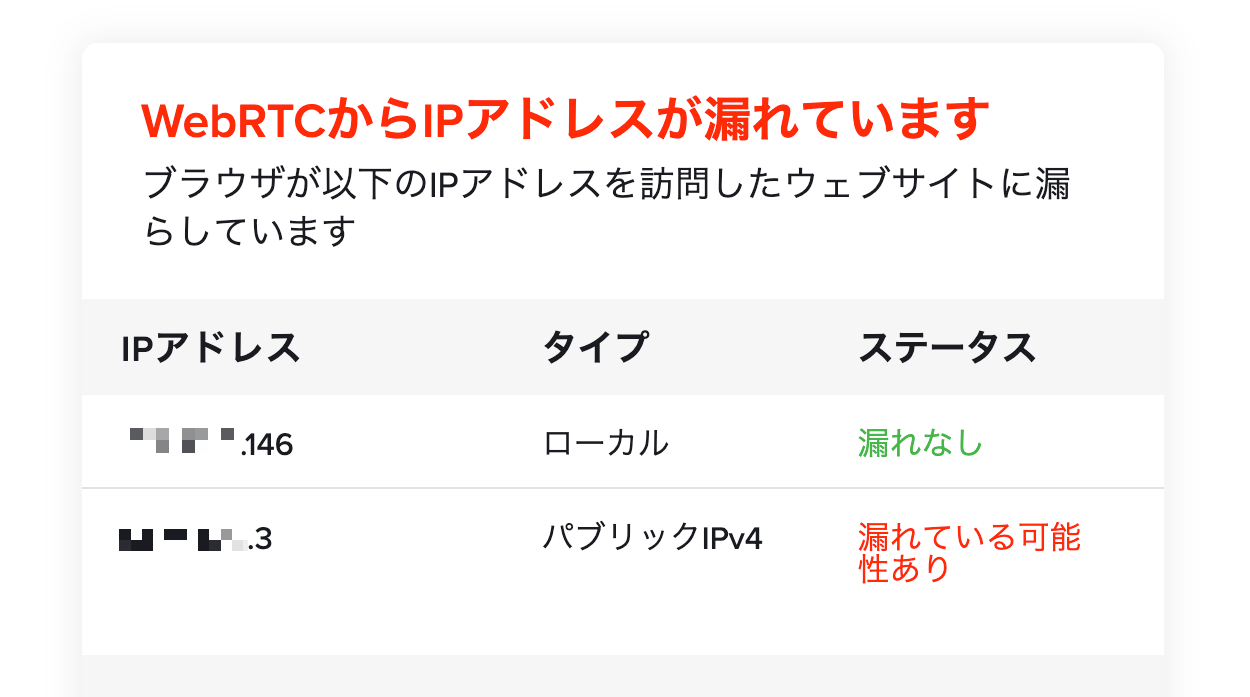
VPNを使っていてもWebRTCという機能を通して接続元のIPアドレスが漏れてしまう事例が幾つも確認されています。Chrome, Firefox等の普段使うブラウザーにWebRTCは組み込まれており、プライバシーを脅かす1つの問題となっています。
どのようにWebRTC漏れを防げばよいのでしょうか?WebRTCの仕組みから紹介します。
WebRTCとは?
WebRTCとは「Real-Time Communication」の略で、ビデオチャットや音声、ファイル転送やライブストリーミングをブラウザ間でやり取りすることを可能にする規格です。
Googleがオープンソース化した技術で、現在Chrome, FireFox, Safari, Opera, Edgeなどの主要ブラウザーに実装されています。
通信方法の大きな特徴の1つはTorrentのように端末間で直接通信をやり取りするP2P (ピア・ツー・ピア) 方式を採用している点です。従来のWebSocketなどの通信方法は次のようにサーバーを介して通信されます。
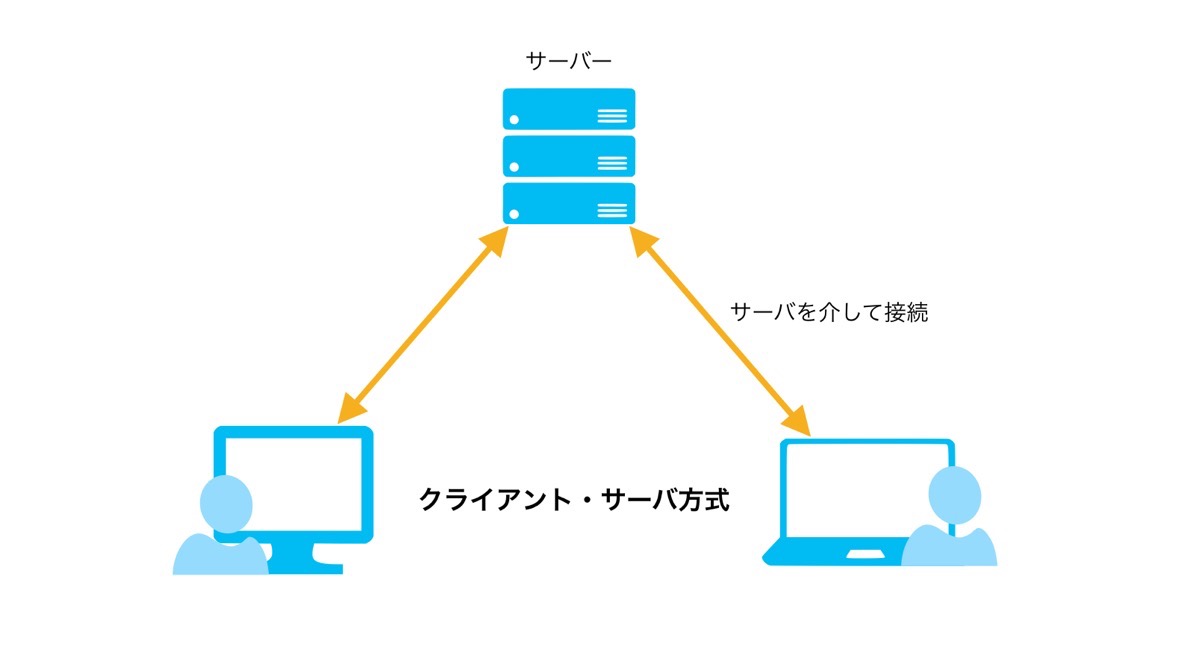
しかし、WebRTCはメインのやり取りはユーザー間で行われます。そのために、低い遅延や速度の低下を防いだり、サーバーの負担を減らす事が出来ます。
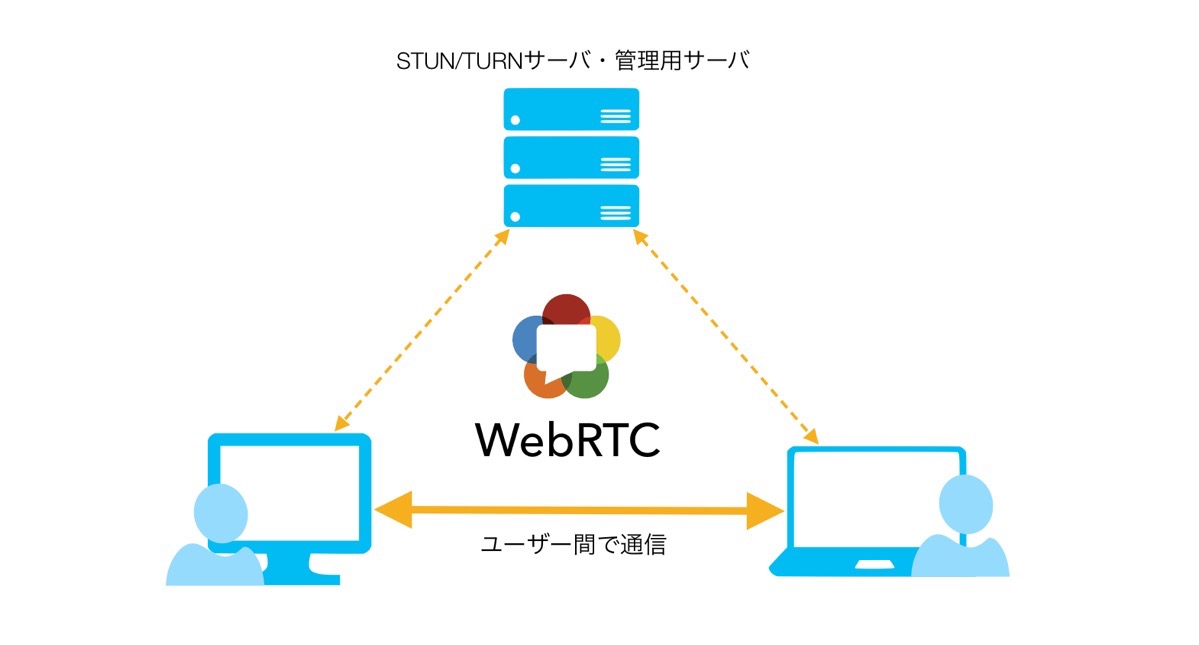
Google MeetやZoom(ブラウザ版)、Wherebyなどがこの規格を採用しており現在もWebRTCを使用したサービスは増え続けています。
普及している一方で、プライバシーの面で大きな問題が見つかっています。
どんな問題が生じているの?
VPNを使っていても接続元のIPアドレスが第三者に渡っている可能性があります。この問題はWebRTC漏れ、もしくはWebRTCリークと呼ばれています。
P2Pという通信方法を採用している為に、電話番号を知らないと電話をかけられない事と同じく、お互いのIPアドレスを知ることによって初めて通信が成立します。
WebRTCを使ったサービスや、ウェブサイト自体がWebRTCを使って使用者のリアルIPアドレス(VPNのIPではなく、接続元のパブリックIP)を知る事が出来ます。このパブリックIPは家の住所のような個人情報で、相手に知られるとある程度の身分が特定出来てしまいます。
何故IP漏れが生じる?
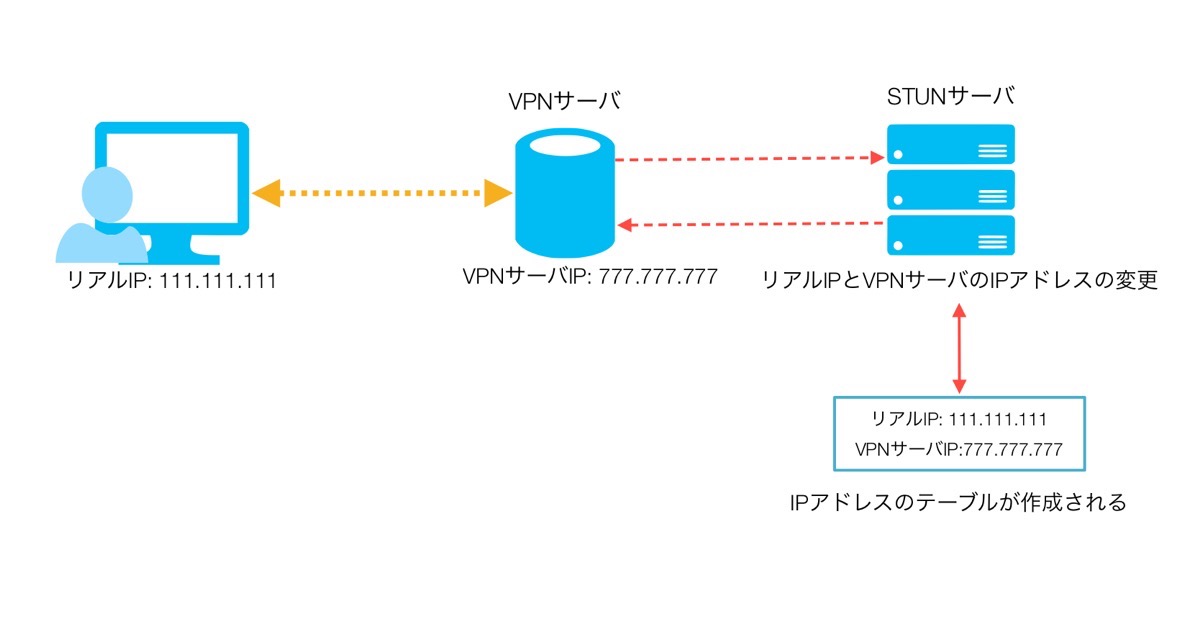
VPNを使ってもWebRTCから通信元のIPアドレスが漏れてしまう理由はP2P通信を確立する為のSTUNサーバーにあります。VPNはSTUNサーバーを使ってリアルIP(接続元のパブリックIP)とVPNサーバーのIPを交互に変換します。
STUNサーバー内にリアルIPとVPNサーバー双方が記載されたIPテーブルが作成され、その情報をWebRTCを使ったサービスもしくはウェブサイトを提供している第三者が読み取る事が出来ます。
このようにしてVPNを使っていても地元のIPアドレスが漏れる可能性がありあます。
現在のWebRTCの仕様について
近年のブラウザでは、ローカルIP(192.168.x.xなど)をランダムな文字列(mDNS)に暗号化して隠す機能が標準化されました。しかし、VPN接続時の「グローバルIP(リアルIP)」が漏洩するリスクは依然として残っているため、現在でも適切な対策が必要です。
WebRTC漏れのチェック方法
初めに、VPN無しで現在利用中のパブリックIPをチェックします。下記サイトなどから確認可能です。
参考BearMyIP
その後VPNに接続して、テストサイトから確認します。WebRTC漏れを確認出来るサイトは多くありません。日本語にも対応していて分かりやすいサイトはExpressVPN公式サイトです。
初めに確認したパブリックIPとは異なるIPが表示される、もしくは下記のように「WebRTCは利用出来ません」と表示されていればIP漏れの心配はありません。
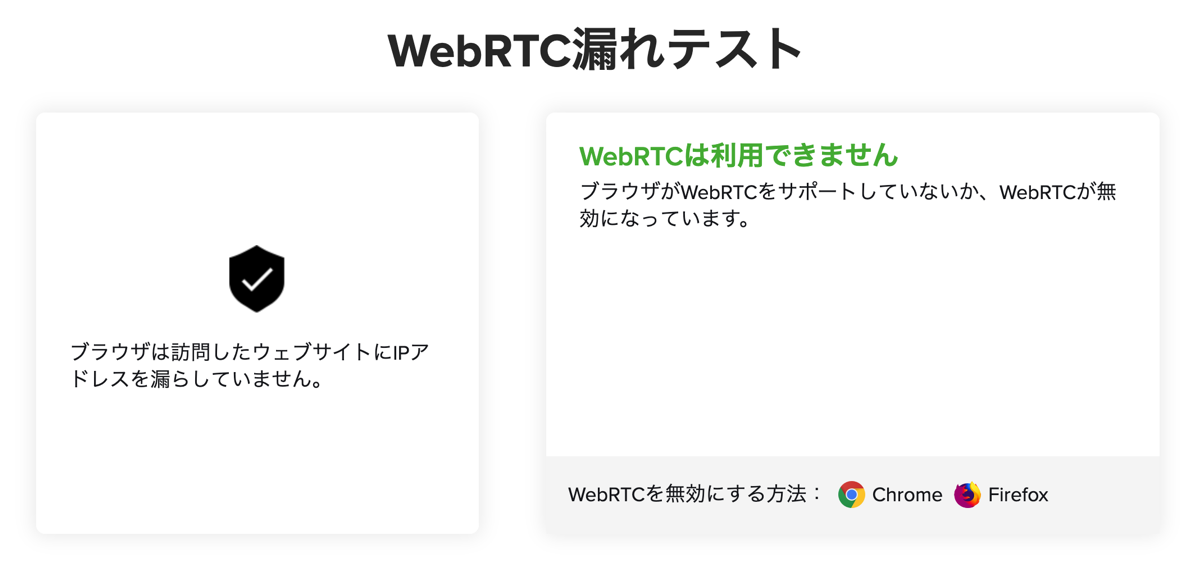
より細かく状況を知りたい場合は、browserleaks.comからでも確認出来ます。
WebRTC漏れを防ぐ方法
NordVPNなどは業界の中でも最もWebRTC対策に力を入れています。しかし、WebRTCは常に変化を遂げており、VPNだけでは完全に防ぎ切れない可能性があります。WebRTCは基本的にはブラウザーベースのアプリケーションなので、ブラウザー単位で対処する必要があります。
WebRTC漏れに対応しているブラウザーはGoogle Chrome, Firefox, Opera, Safari, Brave, Microsoft Edgeになります。以前の古いEdgeは対策が困難でしたが、現在のChromium版EdgeであればChrome同様に対策できます。
iOSに関してはiOS12以降で, Safariを利用している限りWebRTC漏れの問題はないようです。
WebRTCを制限、無効化する事によって使えなくなるウェブサービスが出てくる可能性があります。
Google Chrome / Microsoft Edge(デスクトップ)
Chromeや新しいEdgeの場合はプラグインをインストールする事でWebRTC漏れを防ぐ事が出来ます。多くのプラグインが存在しますが、おすすめはGoogle公式が提供している下記のプラグインです。
今回は簡単に設定可能なWebRTC Network Limiterの設定を紹介します。
先ず、下記リンクからプラグインをダウンロード&インストールします。
メニューバーに表示されたプラグインをクリックしてオプションを選択。下記画像が表示されます。
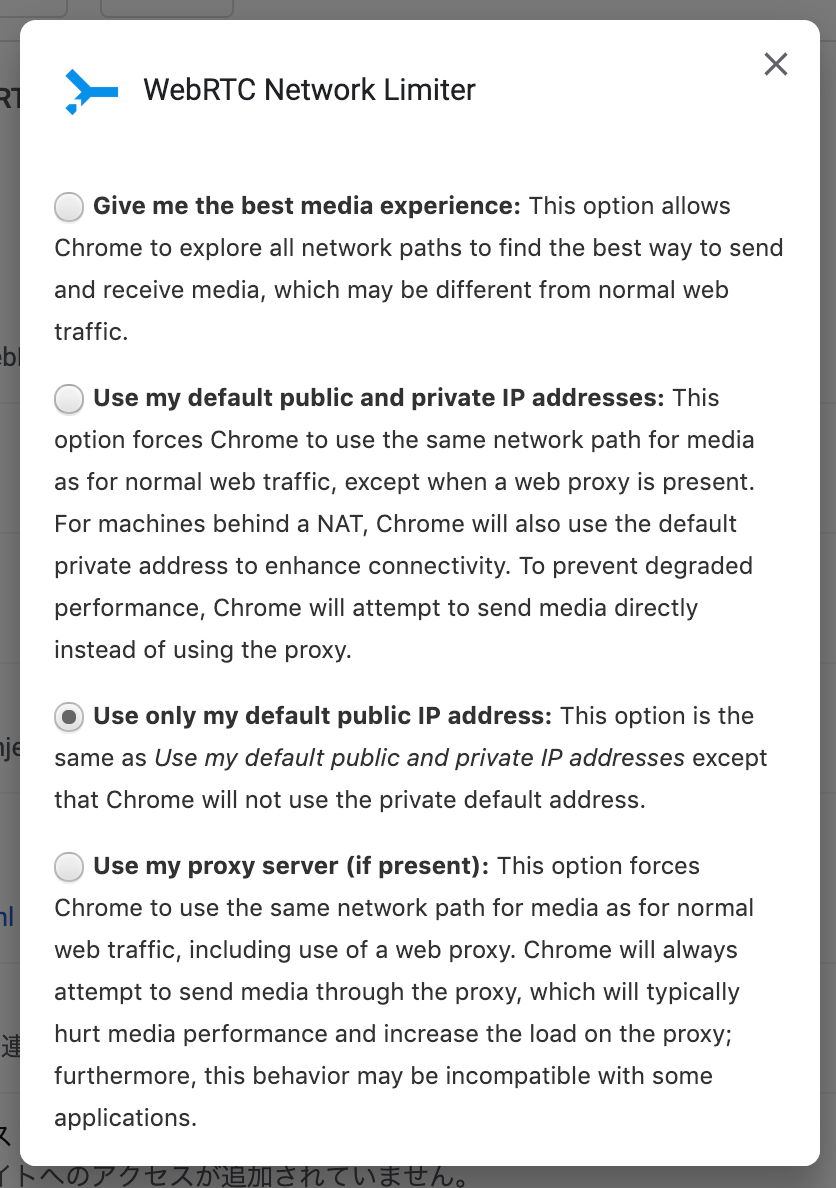
NordVPNなどの主要VPNを使用している場合は上から3つ目 (Use only my default public IP address) のオプションを選択。
UCSSなどのShadowsocks (Proxy) を使用している場合は4つ目 (Use my proxy sever) を選択します。
Google Chrome (Android)
現在のAndroid版Chromeでは、以前のようにchrome://flagsからWebRTCを個別に無効化することが難しくなっています。
WebRTC漏れ対策を重視する場合は、WebRTCリーク保護機能を備えたVPNアプリを利用するか、Firefox・Braveなど比較的プライバシー制御に強いブラウザを利用する方法が一般的です。
Firefox(Android共通)
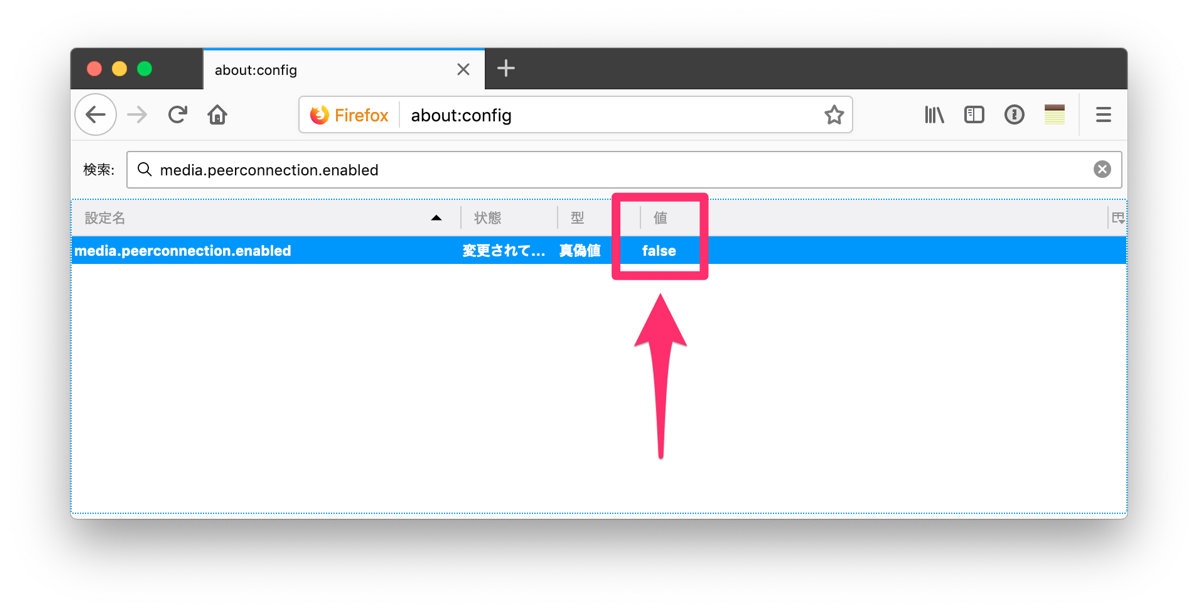
ブラウザーのアドレスバーへ "about:config" を入力します。「危険を承知のうえで使用する」をクリック。
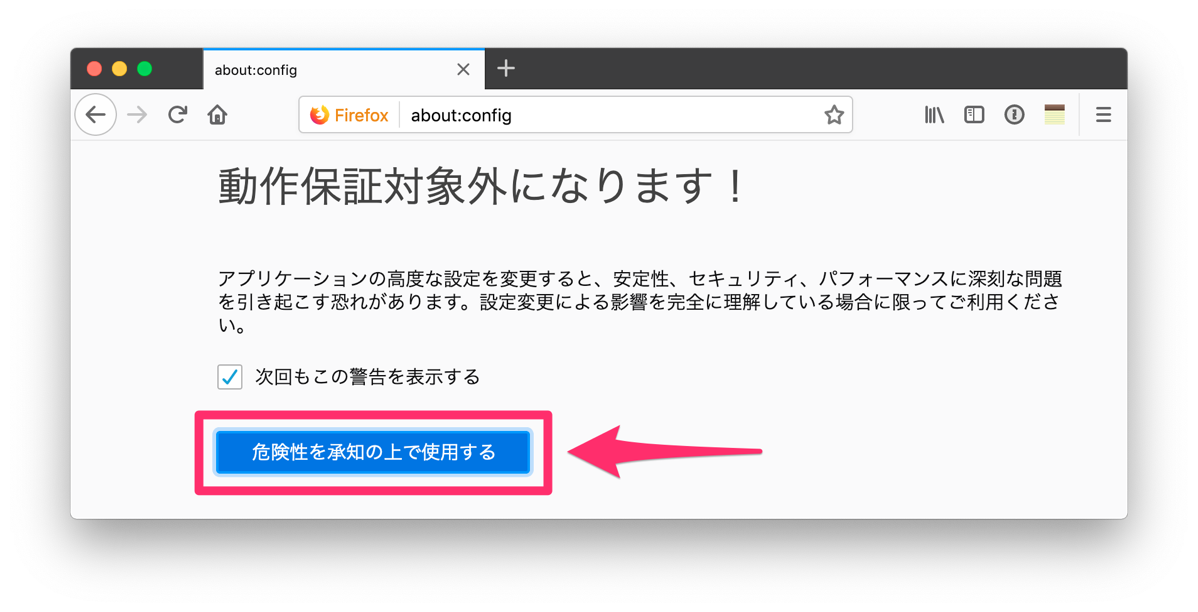
Config一覧が表示されるので、検索欄に "media.peerconnection.enabled" をコピペして検索します。
Trueをダブルクリックして、Falseに変更します。これでWebRTC漏れを防ぐ事が出来ます。
Safari
現在のSafari(iOS12以降および最新のmacOS)は、標準でプライバシー保護機能(mDNS)が非常に強力に働いています。
かつて存在した「レガシーWebRTC API」などの手動設定項目は統合・整理され、現在は初期状態のままでリアルIPが非常に漏れにくい安全な仕様になっています。特別な理由がない限り、標準状態のまま安心して利用して問題ありません。
Brave
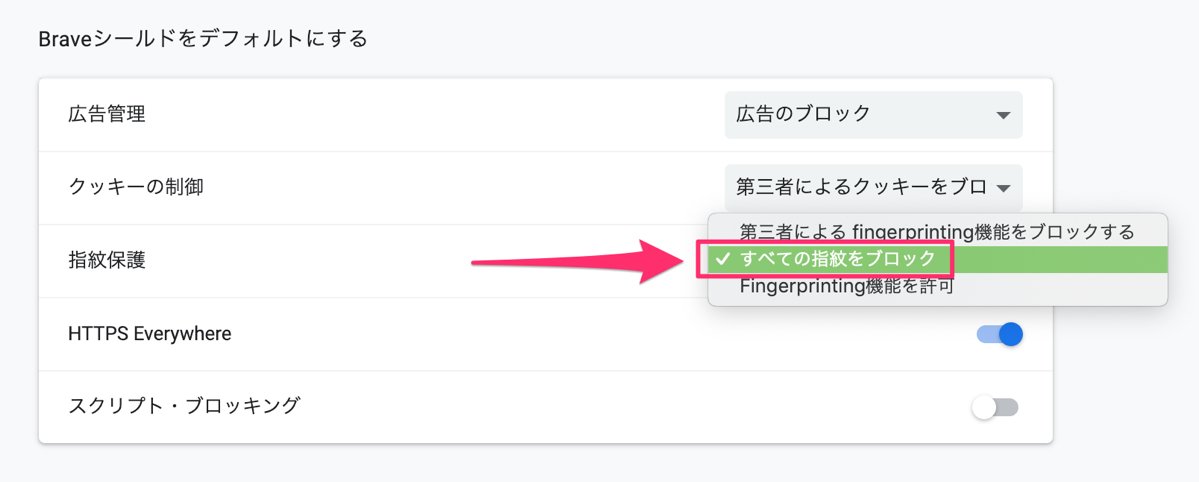
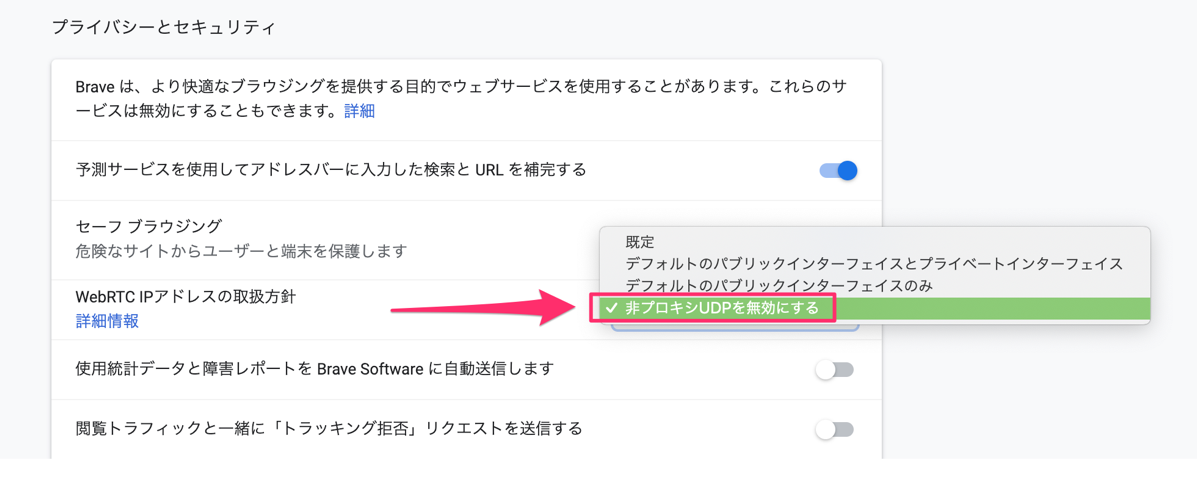
Braveは2つの方法でWebRTC漏れを防ぐことが可能です。2つの設定を変えればより確実です。
1. 設定から「Braveシールド」→「指紋保護」→「すべての指紋をブロック」を選択
2. 設定内にある詳細設定から「プライバシーとセキュリティ」→「WebRTC IPアドレスの取扱方針」→「非プロキシUDPを無効にする」を選択。
Opera
Opera addonsから拡張機能をインストールして対策します。
Operaでは「WebRTC Leak Protect」などの拡張機能を利用して、WebRTCのUDP通信を制限する方法もあります。ただし、近年のChromium系ブラウザではWebRTCの保護機能が改善されており、現在はVPNアプリ側のリーク保護機能を利用する方法が主流です。
管理人の一言
ブラウザーはプライバシーが漏れる大きな原因の1つとして挙げられており、フィンガープリントなど個人を特定出来る要素を漏らしたくない場合は、IEや古いEdgeの選択肢を捨て、WebRTC対策が標準で強力なFirefoxやBraveなどのブラウザーの使用をおすすめします。
無料VPNやその他技術力やプライバシー保護の観念に欠ける格安サービスは、VPNを使用していてもWebRTCから接続元のIPが漏れているという危険があります。上記の方法で防ぐ事に加えて、ExpressVPNやNordVPNと言ったアプリ側に「WebRTC漏れ保護機能」を標準搭載している信頼性の高い大手VPNサービスの利用が必須になります。
管理人のおすすめVPNサービスはこちらから。
-

-
【目的・状況別】管理人オススメの有料VPN|2026年版
続きを見る