
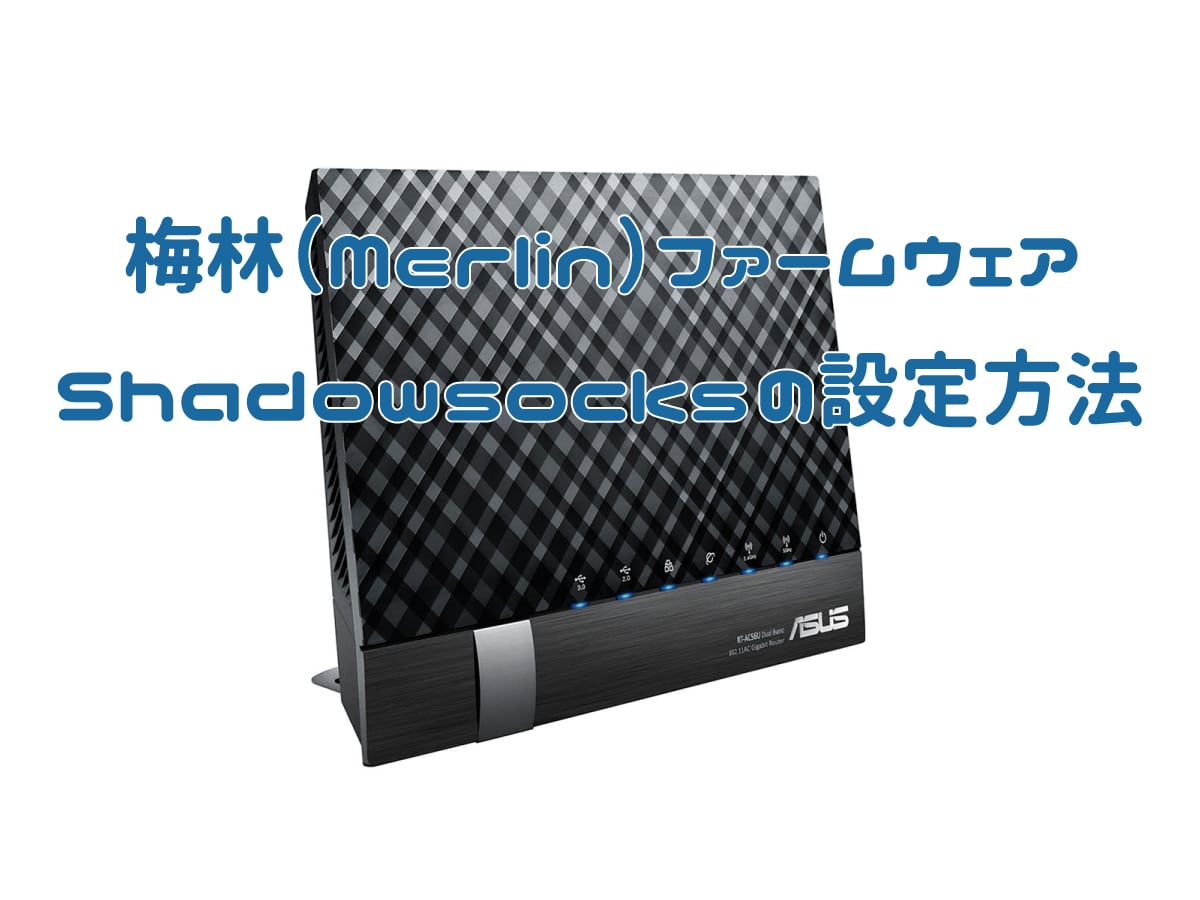
ASUS RT-AC56U に Merlin(梅林)系の Koolshare カスタムファームウェアを書き込み、ルーター本体で Shadowsocks を処理させる手順を、管理人が2019年に公開した記事です。
先に現状を書いておきます。この構成は、UCSSの契約者にはもう使えません。UCSSは公式のお知らせで、OpenWrtのサードパーティ製ファームウェアとMerlin環境のサポートを2026年4月10日付で終了すると告知しています。ルーター経由の公式サポートは、GL.iNetの対応機種に「UCSS for LuCI」を入れる構成へ一本化されました。
もう一点、UCSS以外のサービスを使う場合にも関わる問題があります。本記事がファームウェアの入手先として案内していた配布サイトが、現在は到達できません。手順の1ステップ目で止まるため、この記事の通りに環境を一から作ることはできない状態です。
何が変わったのか、そして手元の RT-AC56U をどう扱えばいいのかを先に整理し、2019年当時の手順は記録として後半に残します。
なぜ旧方式では動かなくなったのか
理由は2つあります。ひとつはUCSS側の提供方式の変更、もうひとつはファームウェアの配布元が消えたことです。前者はUCSSユーザーだけの話ですが、後者はサービスを問わず効きます。
Merlin系ファームウェアがUCSSの公式サポート対象から外れた
UCSSは公式のお知らせで、OpenWrtのサードパーティ製ファームウェアとMerlin環境のサポートを2026年4月10日付で終了すると告知しています。挙げられている理由は、サブスクリプションURLが外部へ露出するリスクと、DNSリークが起こり得ることの2点です。名指しで「Merlin」が対象に入っているので、本記事の構成はそのまま該当します。
サブスクリプションURLの配布も同じ4月10日以降の新規契約から止まり、5月27日には既存契約を含む全ユーザーへ対象が広がりました。加えて7月18日をもって、サードパーティ製アプリのサポートも終了しています。本記事の後半で扱う「科学上网」プラグインは、まさにそのサードパーティ環境にあたります。
ルーター経由でUCSSを使う手段として公式に残っているのは、GL.iNetの対応機種に「UCSS for LuCI」を入れる構成だけです。ルーター側の操作を正しくなぞっても、この記事の方法でUCSSの回線を通すことはできません。
ファームウェアの配布元に到達できない
本記事がファームウェアの入手先として案内していた firmware.koolshare.cn は、現在DNSレコードを返さず、名前解決の段階で止まります。上位ドメインの koolshare.cn も同じ状態で、ブラウザからも配布ページへは辿り着けません。
手順の起点が塞がっているため、UCSS以外のShadowsocksサービスを契約している場合でも、この記事を見ながら新規に環境を構築することはできません。すでにファームウェアとプラグインを書き込み済みのルーターが手元にある場合は別ですが、書き換えからやり直すことは想定できない状況です。
| 項目 | 本記事を公開した2019年 | 現在 |
|---|---|---|
| UCSSのルーター対応 | Merlin等の汎用ファームウェアで利用可 | GL.iNetの対応機種+「UCSS for LuCI」のみ |
| サブスクリプションURL | 提供あり | 2026年4月10日以降の新規契約から配布停止、5月27日に全ユーザーへ拡大 |
| ファームウェア配布元 | firmware.koolshare.cn から入手 | DNSレコードが返らず到達不可(当サイトで確認) |
関連UCSSのサブスクリプションURLが廃止された経緯と移行手順
今、手元のRT-AC56Uをどう扱うか
ルーター側でVPNを処理したい動機は、2019年当時から変わっていません。Amazon Fire TV・Apple TV・Chromecast・PlayStationのように、VPNアプリを直接入れられない機器はWi-Fi経由で通すしかありません。UDP転送が通ればオンラインゲームの遅延も抑えられます。
この需要が残っている以上、RT-AC56Uを処分する必要はありません。役割を「VPNを処理するルーター」から「VPN済みの回線を配るルーター」に変えれば、そのまま使えます。
選択肢1:UCSS対応ルーターに回線を任せ、RT-AC56Uは配下に置く
UCSSをルーター経由で使いたい場合、公式にサポートされているのはGL.iNetの対応機種に「UCSS for LuCI」を入れる構成です。そちらで回線を確保したうえで、RT-AC56UをそのLAN側に通常のWi-Fiルーターまたは中継機として接続すれば、RT-AC56Uにぶら下がる機器もUCSSの回線を通せます。RT-AC56U自体のファームウェアを書き換える必要はありません。
選択肢2:UCSS公式アプリを入れたPCの接続共有をRT-AC56Uで受ける
GL.iNetルーターを新たに買わない場合は、UCSS公式アプリを入れたWindows PCやMacでインターネット接続を共有し、それをRT-AC56UのWAN側で受ける構成もとれます。追加の出費はありませんが、共有元のPCを常時起動しておく必要があり、経由する機器が1つ増える分だけ速度は落ちやすくなります。
どのデバイスまでカバーされるかは契約前に確認しておいた方が確実です。
【参考】2019年当時のRT-AC56U設定手順
ここから先は2019年公開時点の記録です。前述のとおり配布元に到達できないため、現在この手順を最初から実行することはできません。ルーターのファームウェアを書き換える作業は、失敗すると起動しなくなる可能性があります。
ルーターの種類
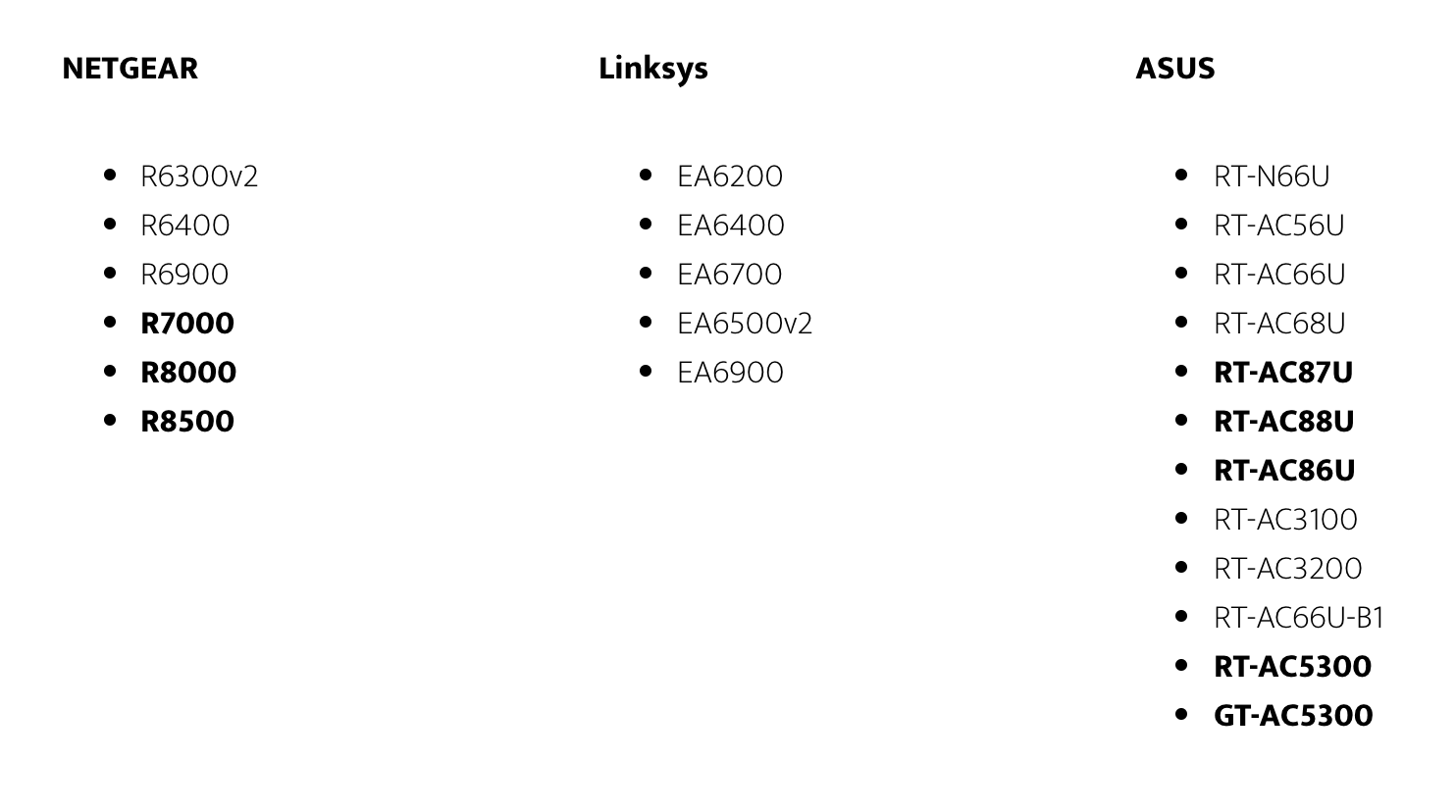
Asusだけでなく、LinksysやNETGEARの一部ルーターにもインストール可能でした。
UCSS - Merlin設定方法
ルーター内で暗号化と復号を行うため、通常の使用より負荷がかかります。そのために、スペックの低いルーターからShadowsocksサーバーへ接続する際に速度が出ない傾向にあります。RT-AC56U, 68UはKoolshareカスタムファームウェアが利用出来る最低スペックになりますが、最高で20Mbps程度となっています。
非常に高いスペックのNetgear R8500, Asus GT-AC5300等は200Mbps近い速度が出るようです(べすとVPNでは未検証)。ゲーミングルーターで人気のRT-AC86Uは100Mbps前後まで速度が出ています。
当時はタオバオで300元弱(約5000円)と最も安く買えるMerlin用ルーター, Asus RT-AC56Uの設定方法を紹介していました。
LinksysのEA6200は200元前後で購入可能でしたが、ファームウェアの問題で安定した接続が出来なかったために除外しています。
ファームウェアのインストール
Asusが開発したルーター用ファームウェアをKoolshareというコミュニティがカスタムしたものを使用します。
ファームウェアのダウンロード
通常のMerlinではShadowsocksプラグイン(アプリ)を利用出来ないので、Koolshareカスタムファームウェアを使用する必要があります。
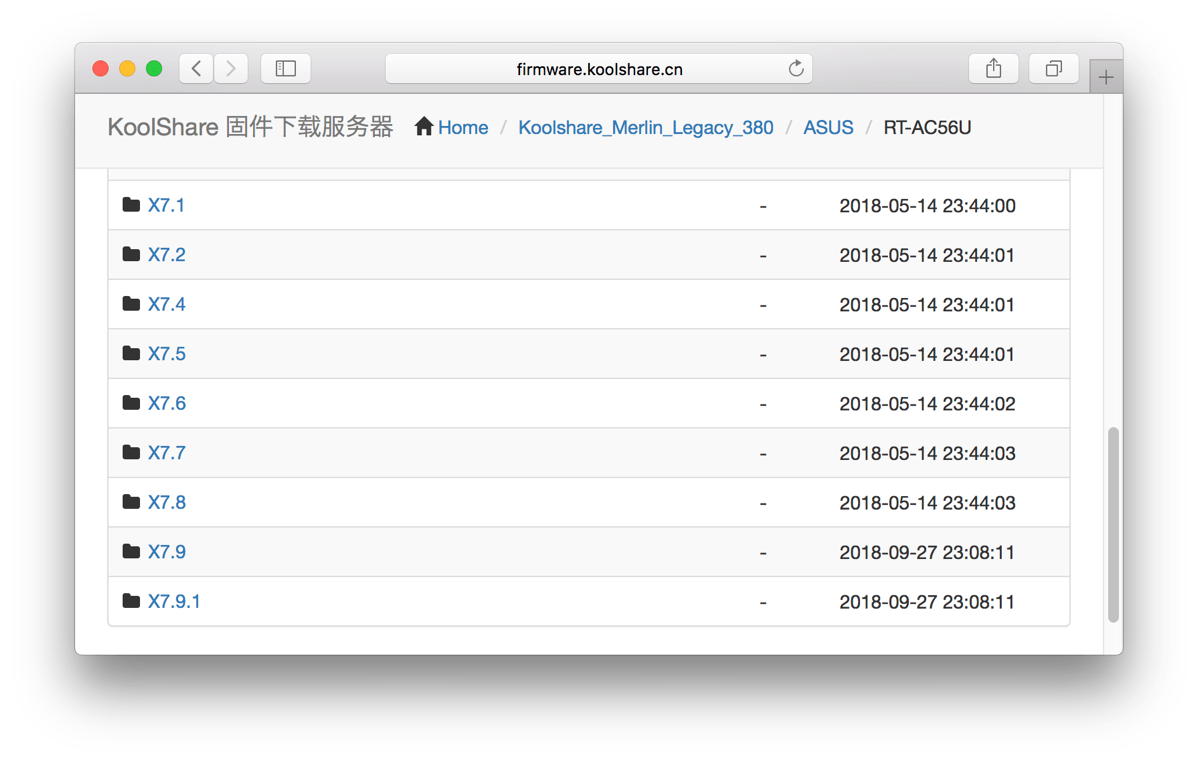
当時の入手先は firmware.koolshare.cn でしたが、前述のとおり現在このドメインには到達できません。
カスタムファームウェアは大きく分けて2つに分かれています。1つは、末尾がOfficial_ModとなっているAsusデフォルトのファームウェアのカスタムモデル、もう1つがMerlin_xxxと記載されているAsusが提供しているMerlinファームウェアをカスタムしたファームウェアの二種類になります。
Asusのルーターの場合は基本的にMerlinカスタムファームウェアを使用します。最新バージョンはKoolshareのコミュニティへの登録が必要です。1つ前のバージョンでも問題ありません。
RT-AC56Uの場合は次の順番でファームウェアをダウンロードします。
ファームウェアの書き換え
ルーターへログインします。ルーターへ接続した状態(有線がベストですが、無線Wi-Fiでも問題ありません)で、ブラウザを開きます。この際に、ブラウザはGoogle Chromeを使用します。
必ずGoogle Chromeを使用して下さい。Internet Explorerだとファームウェアのインストールに問題が生じます。
ブラウザのアドレス欄にルーターのIPアドレスの http://192.168.1.1/, もしくは http://router.asus.com/ を入力します。
上記のアドレスで繋がらない場合は、ルーターに接続している事を確認して、システム環境設定のネットワークからルーターIPアドレスを確認して下さい。192.168.x.xとなっている可能性があります。
ファームウェアのアップロード
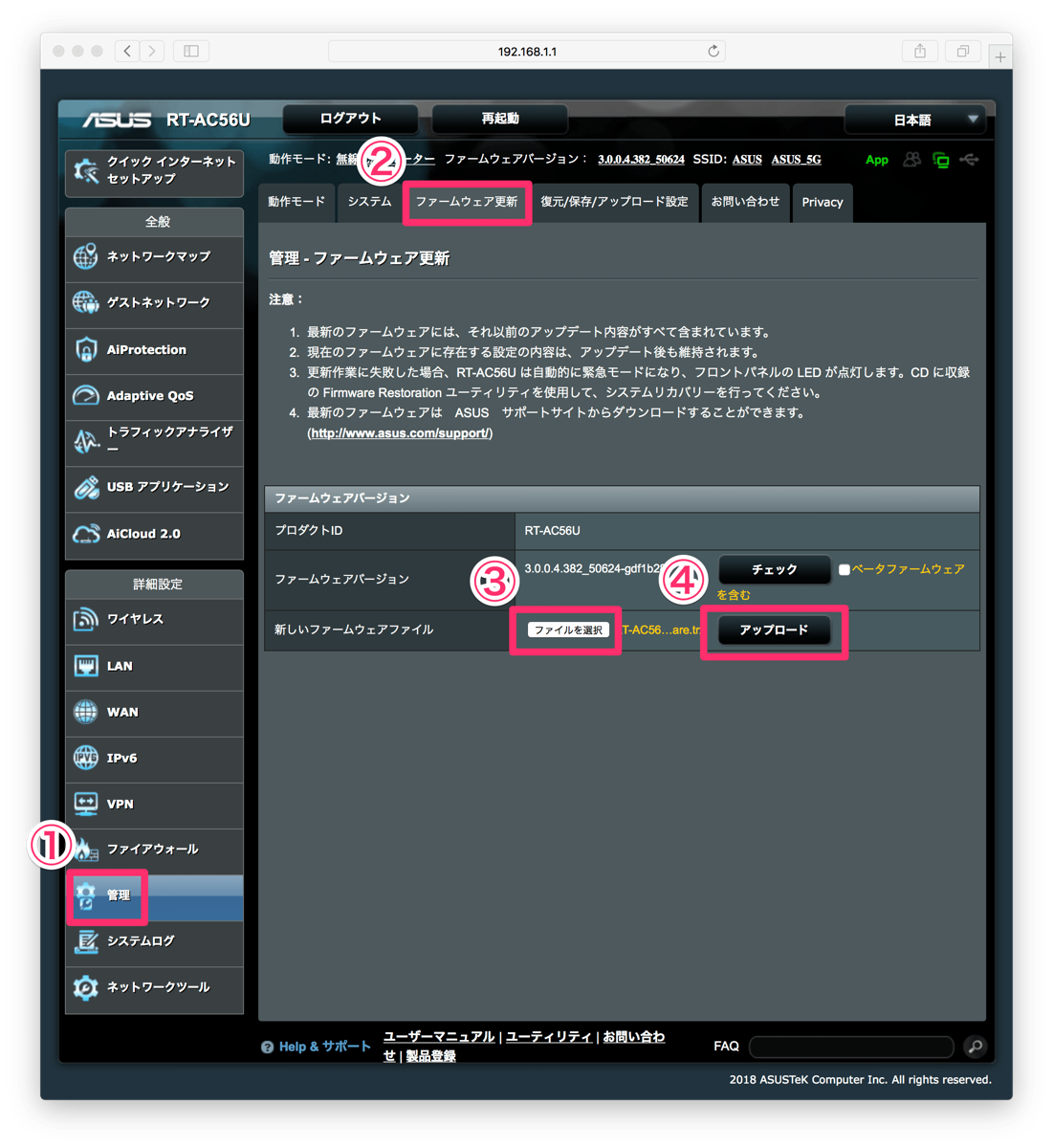
メニュー画面の「管理」→「ファームウェア更新」から「ファイルを選択」をクリックしてダウンロードしたファイルをアップロードします。ファームウェアのファイルは解凍せずに、ダウンロードした状態をそのままアップロードして下さい。最後に「アップロード」をクリック。数分で完了します。
設定の変更
再度ログインすると、画面上部にkoolshareという文字が表示されていればインストールが成功しています。

Shadowsocksプラグイン(アプリ)をインストールするにあたってJFFSとファイアウォールの設定を行う必要があります。
JFFSのフォーマット
「软件中心」(ソフトウェアセンター)という追加機能が格納されているパーティションのフォーマットを行います。「管理」→「システム」→「Persistent JFFS2 Partition」の項目と2つとも「はい」を選択。その後、画面下にある「適用」をクリック。
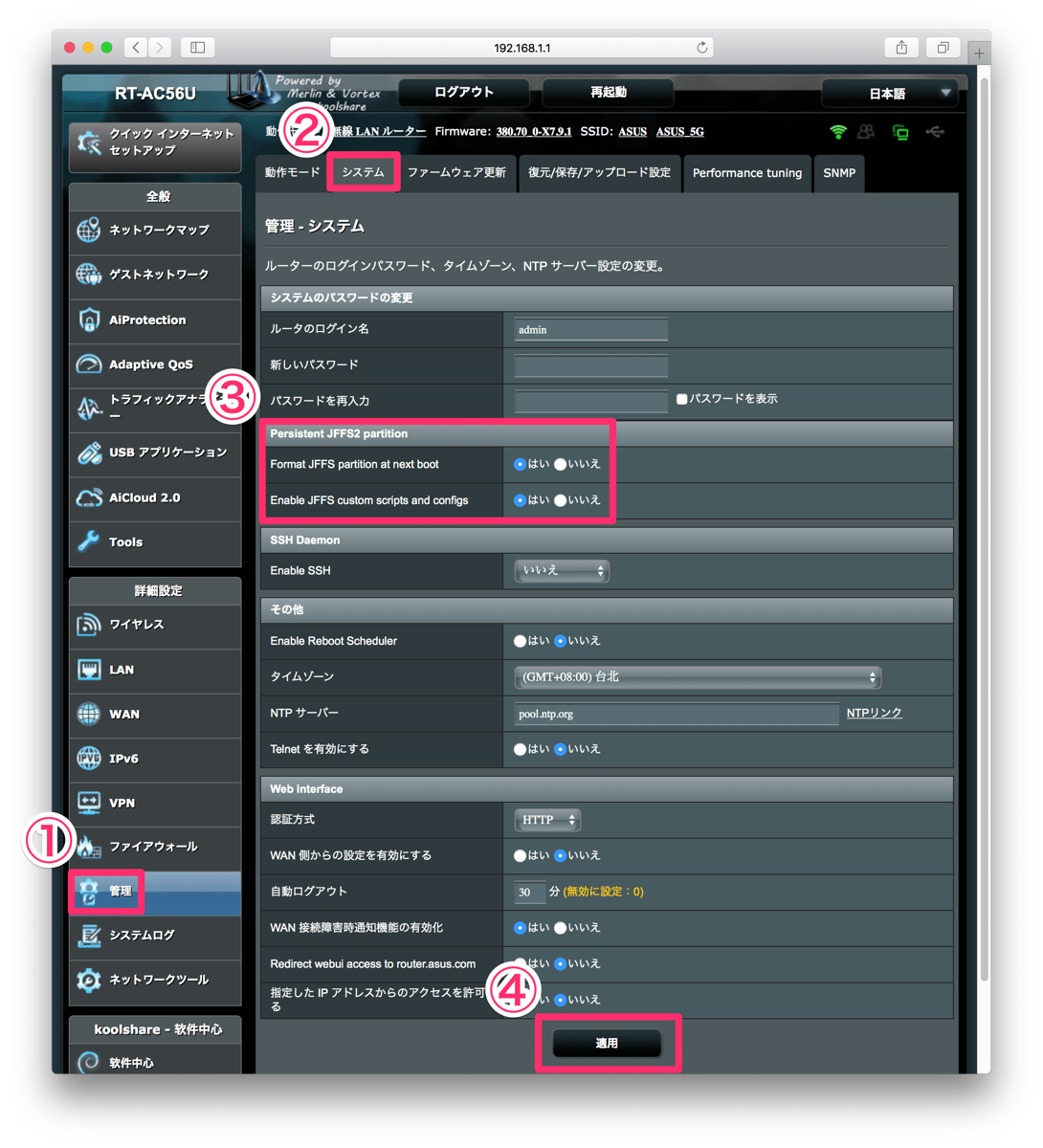
その後管理画面最上部にある「再起動」ボタンを押して再起動します。
後々の問題回避の為にこのフォーマットは必ず行って下さい。
ファイアウォールの設定
メニューバーの「ファイアウォール」→「全般」→「NAT loopback」を「Merlin」に選択して「適用」をクリック。
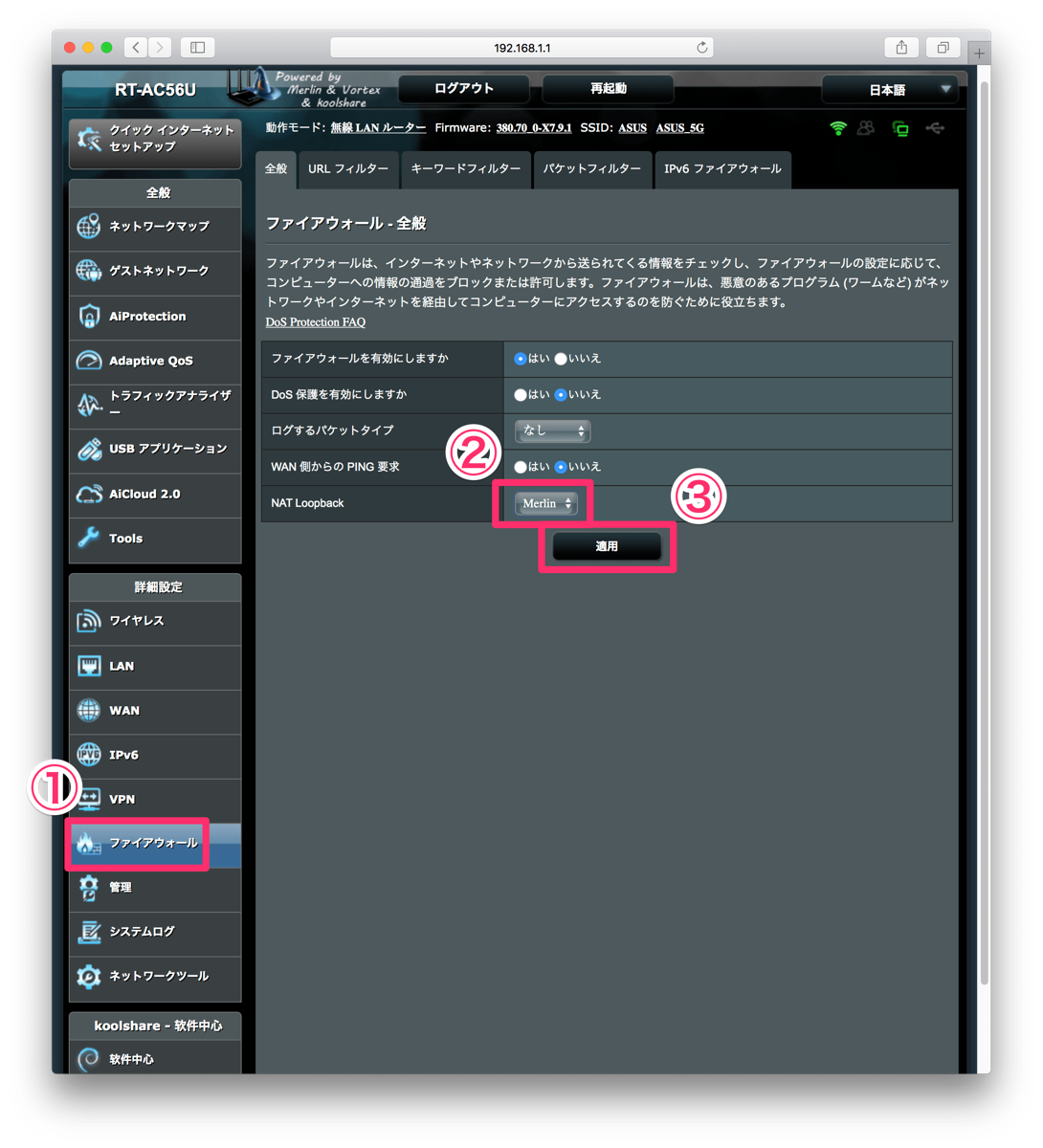
これでプラグインをインストールする環境が整いました。
プラグインのインストール
プラグインは下記で配布されています。
バージョンが幾つかありますが、ファームウェアのX7.9を使っている場合は「shadowsocks_4.1.5.tar.gz」が安定しています。但し、機種によって微妙に異なるので動作が安定しない場合はバージョンを変えて試してみて下さい。
GT-AC5300, RT-AC86Uに関してはCPUの違いから別バージョンのプラグインを使用する必要があります。fancyss_hnd版のダウンロードページから入手します。
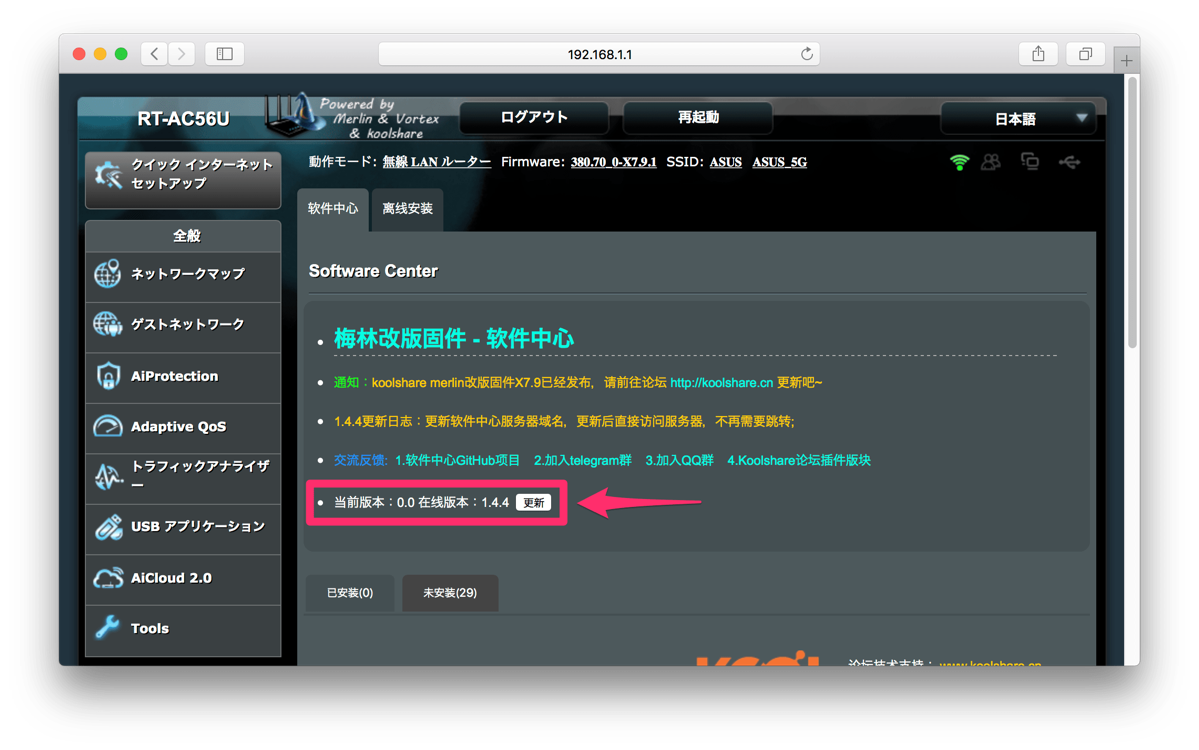
メニューの「软件中心」を選択して、「软件中心」のバージョンを更新します。「更新」ボタンをクリック。
「软件中心」内の「离线安装」を選択。「ファイルを選択」からダウンロードした"tar.gz"ファイルを選択して、「上传并安装」をクリック。
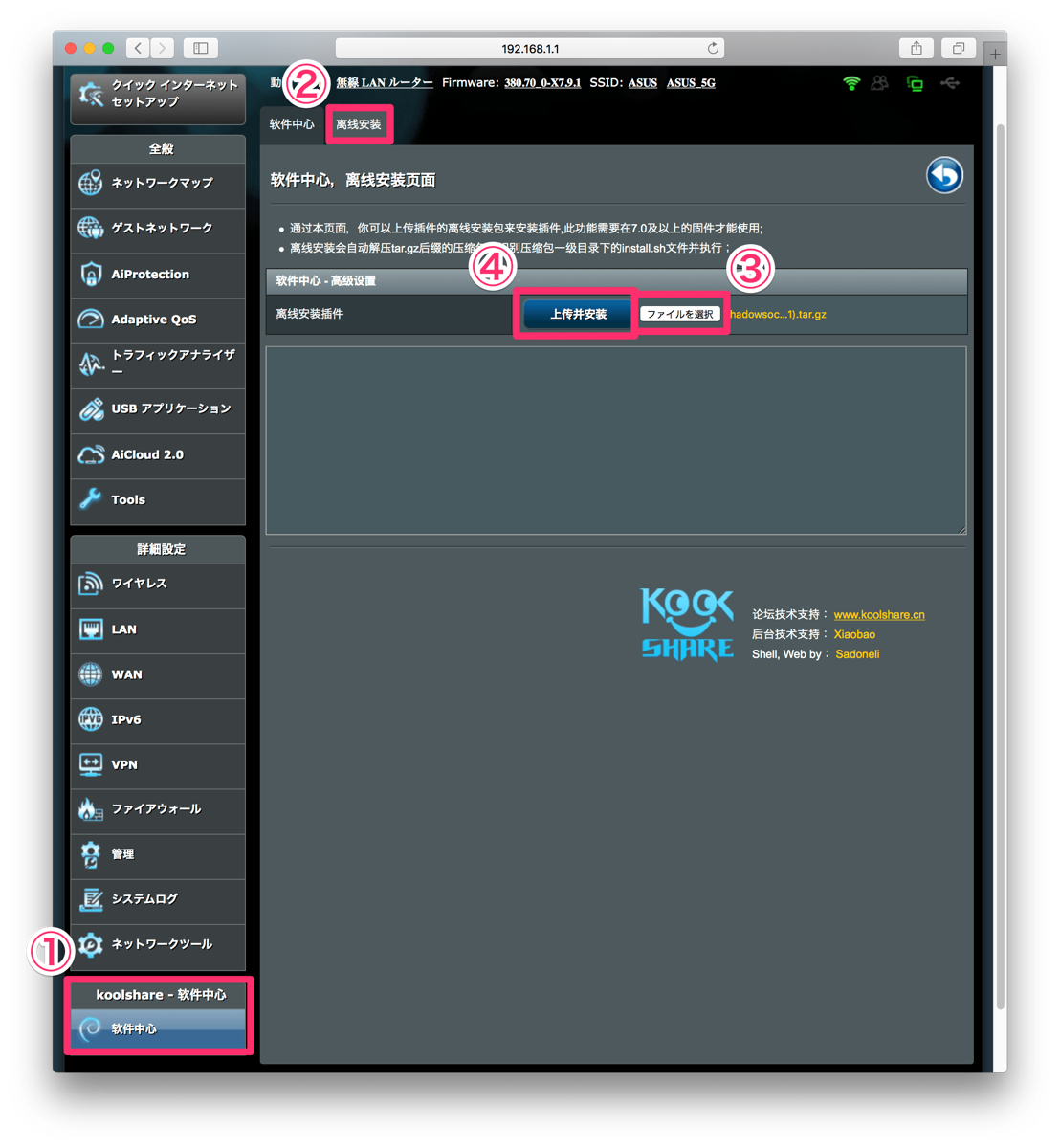
これでShadowsocksプラグインが読み込まれます。
プラグインの設定
「软件中心」をクリックすると、「科学上网」というプラグインがインストールされています。ここからShadowsocksの設定を行います。
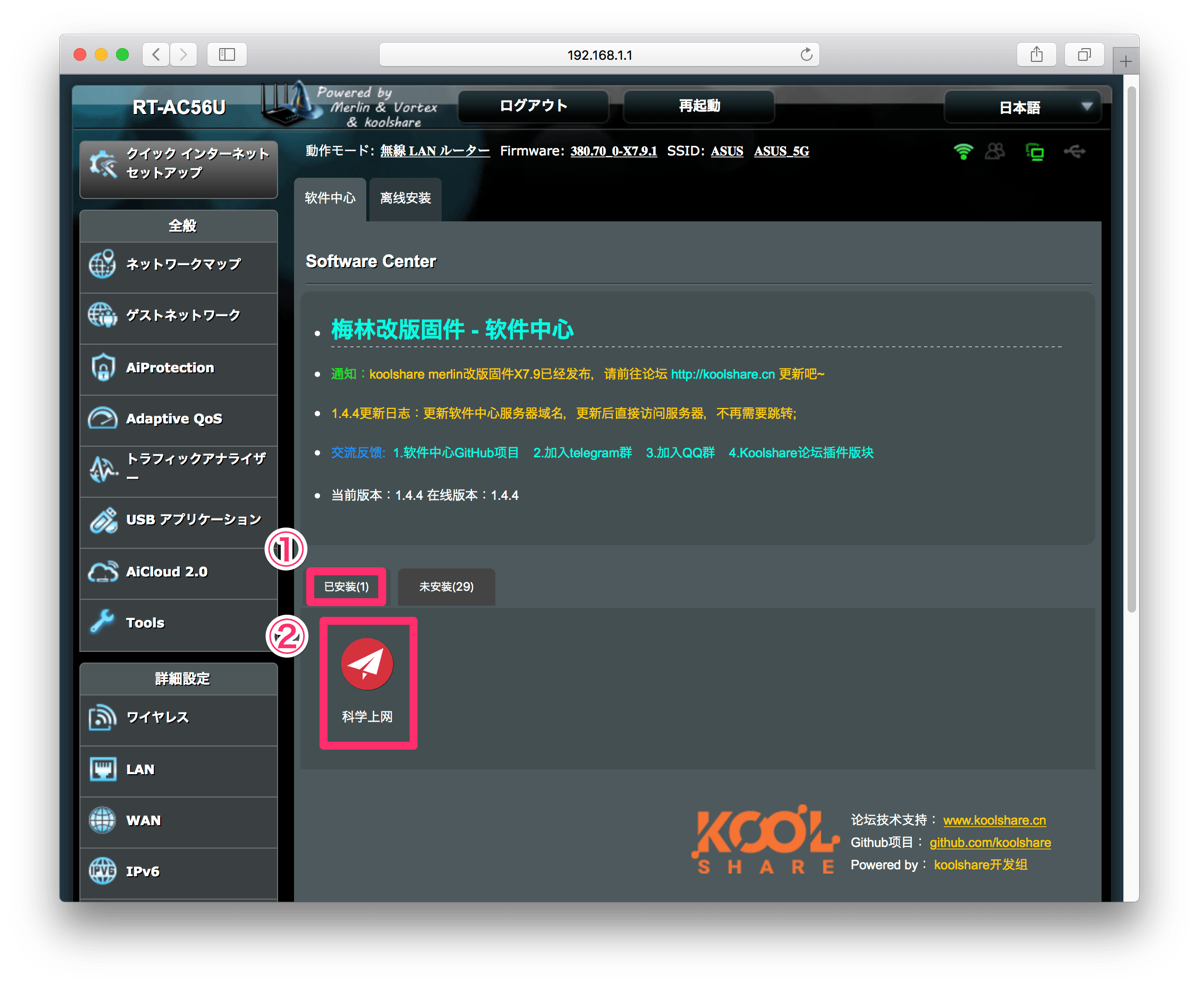
「科学上网」をクリックすると次の画面が表示されます。ここでは手動で設定する方法を紹介するので「手动添加」を選択。
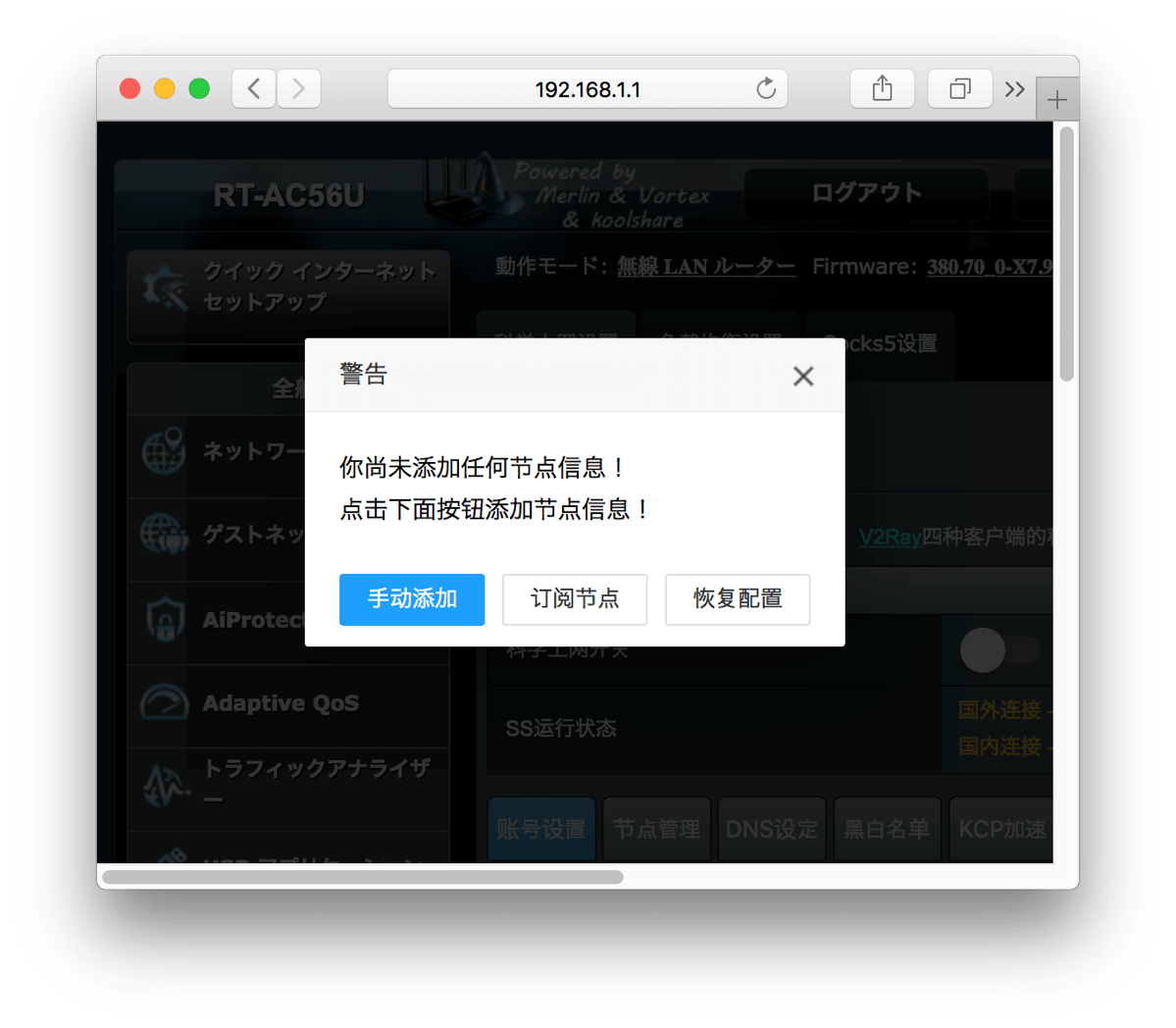
サブスクリプションURLを提供しているサービスであれば、URLを読み込ませてサーバー情報をまとめて取り込むこともできます。ただしUCSSはこの提供を終了しているため、この方法は選べません。
サブスクリプションURLとはサービス会社から直接サーバー情報を入手出来る個人URLで、サーバー情報が変更になった場合でも自動で更新されます。
DNSの設定
「DNS設定」の选择国内DNSから「运营商DNS」を選択。选择国外DNSは「ss-tunnel」に設定。設定後に「保存&应用」をクリックします。
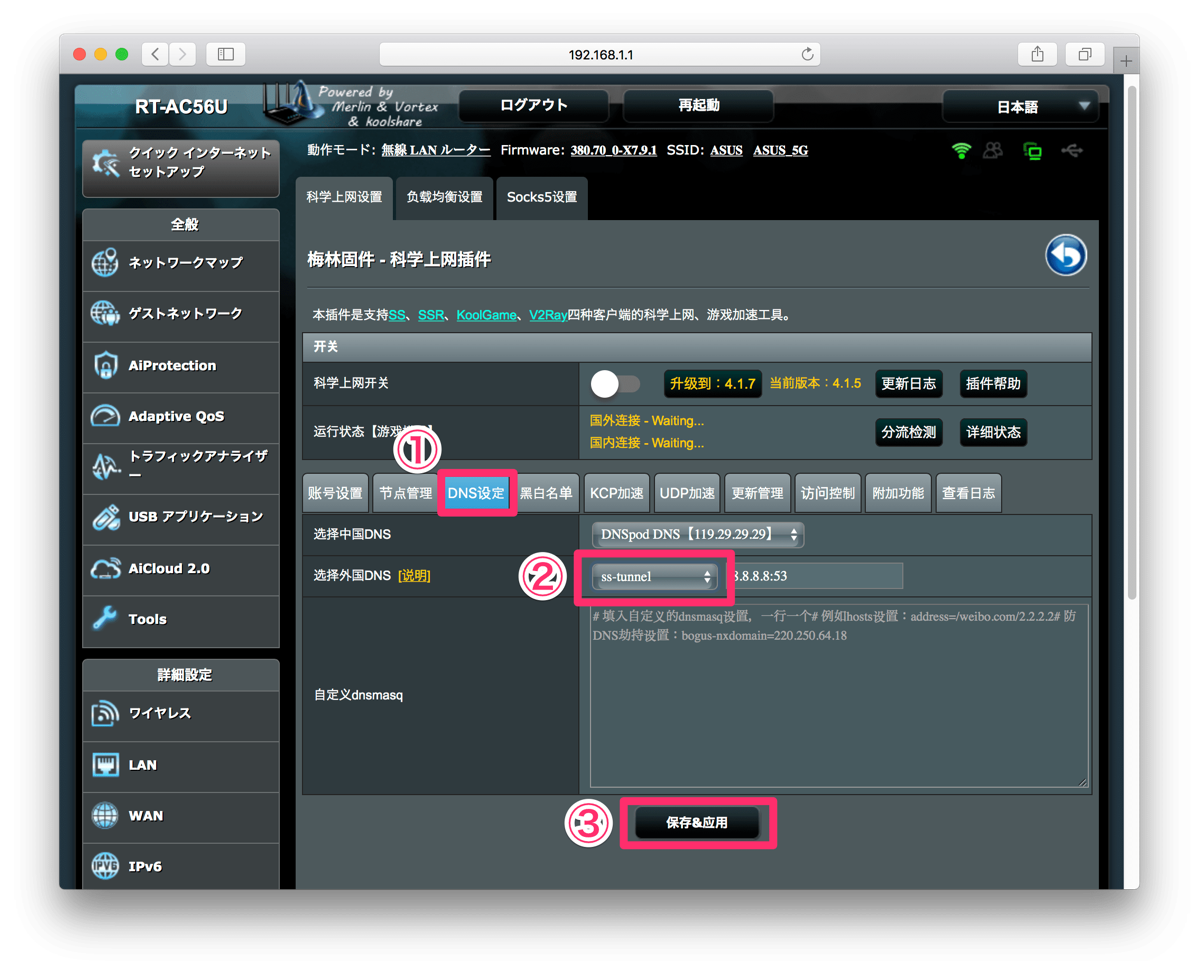
国内DNS(中国国内)の場合は阿里DNSでも問題ありませんが、速度が出ない場合はやはり「运营商=契約中のインターネットプロバイダーのDNS」が安定しています。中国国外から利用される場合は、基本的には「运营商」を選択しておけば問題は起きません。
国外DNSはShadowsocksサーバーへ接続の際に使うDNSで、「ss-tunnel=接続先サーバーが提供しているDNS」を使う設定になります。お好みでGoogleやCloudFlareのDNSも設定可能ですが、基本は「ss-tunnel」の利用をおすすめします。
-

-
DNSサーバーとは?どんな仕組みなの?ドメイン名との関係から構造まで
続きを見る
サーバーの設定
「节点管理」を選択して、「添加节点」をクリック。
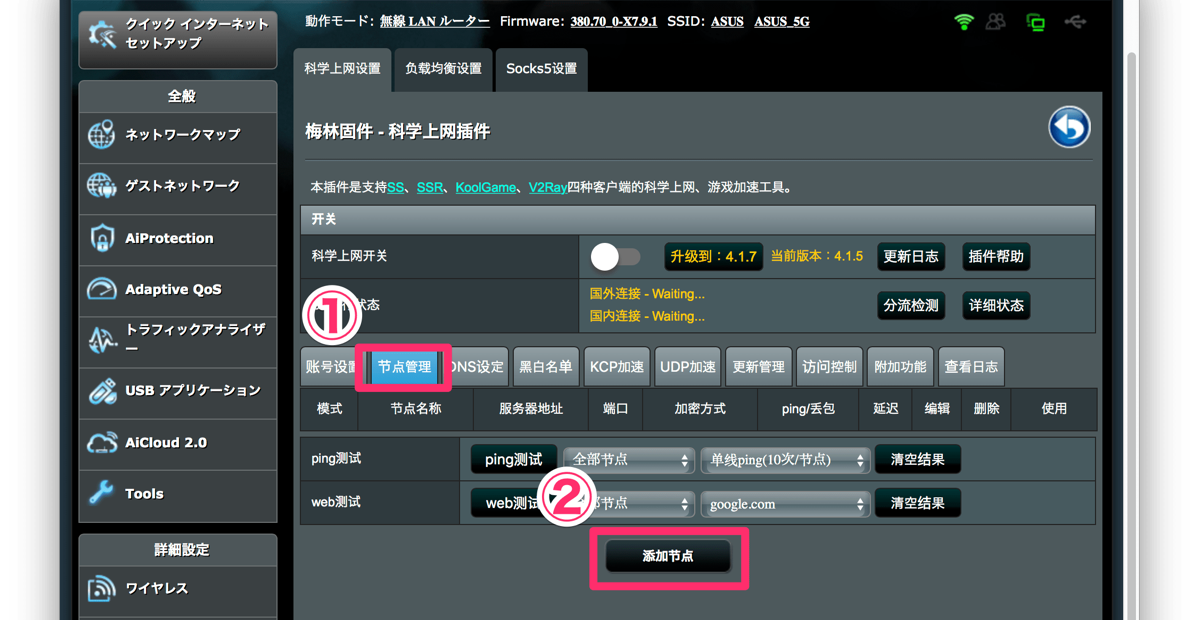
下記の設定画面が出てきます。
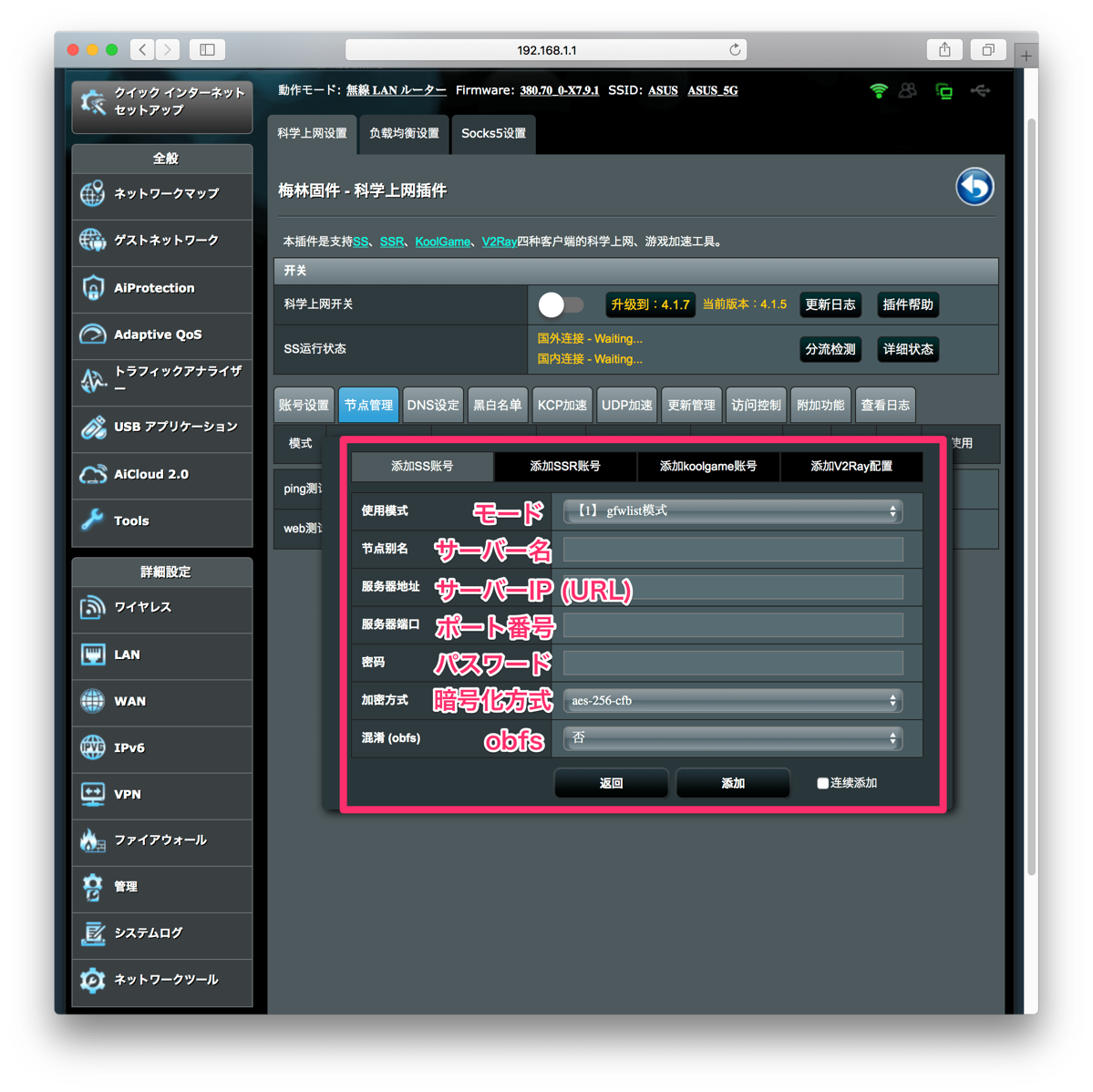
4つのプロトコルに対応していますが、添加SS账号=Shadowsocks, 添加SSR账号=ShadowsocksRになるので、利用しているサービスに合わせて選択します。Shadowsocks(SS)の場合は画像を参照して情報を入力します。
入力後に「添加」をクリック。これでサーバー情報が読み込まれます。
サーバーの選択と接続
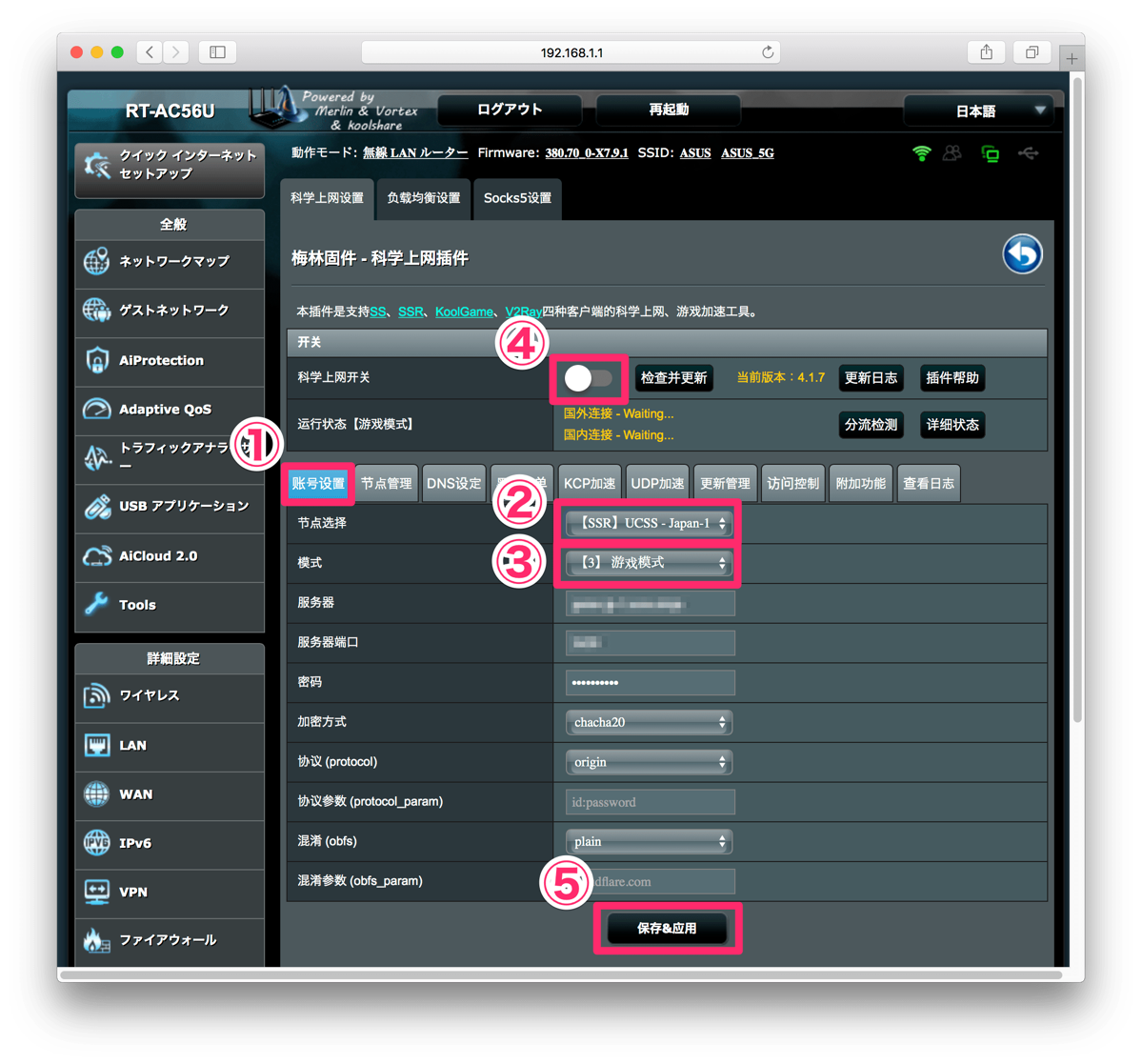
「账号设置」を選択します。下記画像②の「节点选择」からサーバーを選択します。画像③はモードの切り替えになります。モードは五種類から選択可能です。
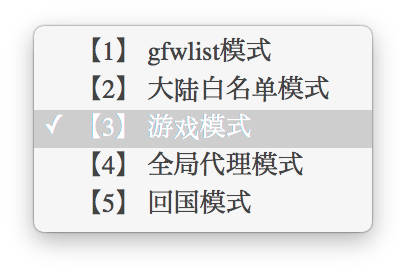
- Gfwlist模式=設定されたリストに従ってブロックされているサイトへ接続の際にSS/SSRサーバーを経由します。
- 大陆白名单模式=設定されたリストに従ってSS/SSRサーバーを経由しないで接続します。
- 游戏模式=UDP形式で通信が可能です。ゲームを利用される場合はこちらを選択して下さい。
- 全局代理模式=全ての通信がSS/SSRサーバーを経由します。TCPのみで通信されます。
- 回国模式=国外から中国国内のサーバーへ接続するときの設定です。
基本的には、ゲームをする場合は「游戏模式」、それ以外の場合は「全局代理模式」を選択しておけば間違いはありません。
画像④でスイッチを入れて、画像⑤の「保存&应用」でスイッチがオンになります。オフにしたい場合は画像④をクリックすればオフになります。
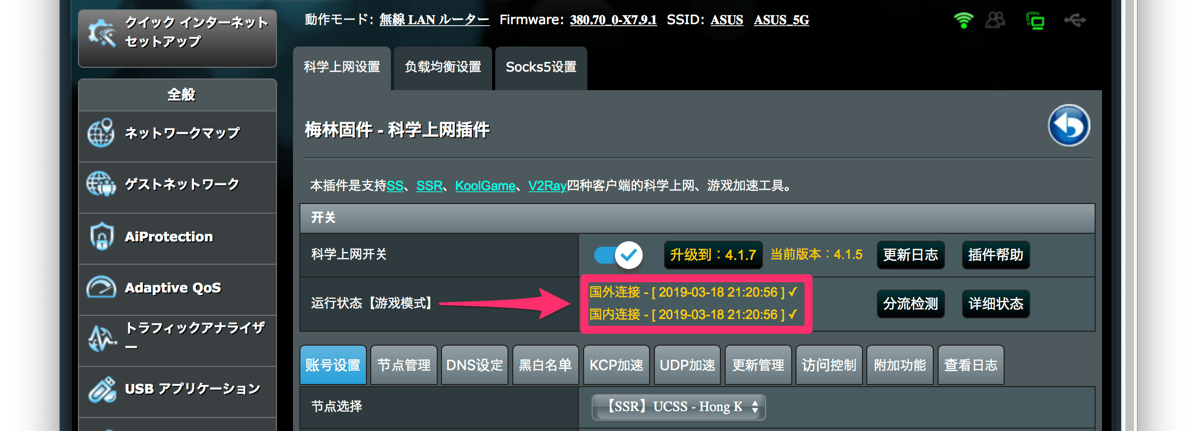
接続後に下記画像の「国外链接」にチェックマークが入っている状態になっている事を確認して下さい。
バツマークが付いている場合はサーバーへの接続が正常に行われていません。中国からであればサーバーがブロックされているもしくは、入力したサーバー情報が間違っている可能性があります。
なお、このプラグイン自体はサービスを問わず動作する仕組みで、Shadowsocksのサーバー情報さえ揃っていれば提供元は限定されません。サーバー情報がQRコードでしか配られていない場合は、スマホアプリに読み込ませたうえでアプリ内から各項目を確認できます。
まとめ
RT-AC56U+Koolshareカスタムファームウェアという2019年当時の構成は、UCSSが名指しでサポート対象から外し、ファームウェアの配布元にも到達できなくなりました。この記事の手順を今から一からなぞることはできません。
ルーター経由でUCSSを使いたい場合は、公式にサポートされているGL.iNetの対応機種に回線を任せ、RT-AC56Uはその配下のWi-Fiルーター・中継機として残すのが現実的です。ゲーム機やストリーミング端末をまとめて通したいという当初の目的は、その構成でも達成できます。