iOSのマルチプロキシApp(アプリ)として不動の地位を確立しているShadowrocket(シャドウロケット、シャドーロケットとも表記されます)。以前はUCSS等のShadowsocksを使う際に愛用していましたが、現在UCSSは公式専用アプリに一本化されています。
【重要】UCSSをご利用中・これから契約される方へ
現在、UCSSの中国向けプランではサブスクリプションURLの提供が終了したため、Shadowrocket等のサードパーティアプリでは使用できなくなりました(グローバルエッジプランに限り、引き続きサブスクリプションURLが提供されています)。
そのため、これからUCSSをお使いになる方はShadowrocket(有料:500円)を購入する必要はありません。
UCSSでは、設定不要で快適に使える無料の「公式専用アプリ」が提供されています。UCSSでVPN接続を行いたい方は、以下の解説記事をご参照ください。
なぜこのような変更になったのか、経緯を詳しく知りたい方はUCSSでShadowrocketが使えない理由と対処法もあわせてご覧ください。
Shadowsocks等のプロキシアプリは通常のVPNに比べて機能も多く様々なカスタマイズが出来る事が魅力ですが、初心者には敷居が高く感じるかもしれません。
今回は数あるプロキシアプリの中でもトップクラスに使いやすいShadowrocketの機能及び使用方法を紹介します。UCSS以外のプロバイダーと組み合わせて使う場合は、引き続きこのマニュアルがそのまま役立ちます。


中国のApple IDでは入手できません。価格と入手の条件は、記事後半の「Shadowrocketの料金と入手方法」にまとめています。
このマニュアルはShadowrocket Ver2.2.85, iOS26.5を使用して作成しています。
Shadowrocketで出来ることは?
iOSからシステムVPNを通じてプロキシサーバーへ接続する事を主な目的として作成されています。
主に実現可能な機能は下記になります。
- Pingの計測
- 接続時のルールを自分で設定出来る
- DNSサーバーの指定
- 通信を記録
- プロキシを他の端末へシェア
- アプリ画面のカラーを自分仕様に変更
- オンデマンド機能で接続のオンオフを自動設定
- ウィジェットから操作出来る
高度ですが、サーバー間をリレーする機能も搭載されています。
使用可能なプロトコル
Shadowsocksをはじめ、VLESS・Trojan・Hysteriaなど、現在使われている主なプロトコルに幅広く対応しているのが強みです。
- Shadowsocks
- ShadowsocksR
- VLESS(Reality / XTLS対応)
- VMess
- Trojan
- Hysteria / Hysteria 2
- TUIC
- Socks5 / Socks5+TLS
- HTTP / HTTPS
Kcptunやcloak, gostのプラグインなども設定可能です。
サーバーの設定方法
スマホで利用可能な方法全てからサーバーを読み込む事が出来ます。
主に使用する方法はサブスクリプションおよび、QRコードがメインになります。
- 手動
- サブスクリプション
- QRコード
- Jsonファイル
- iCloudバックアップ
サブスクリプションURLの読み込み方法
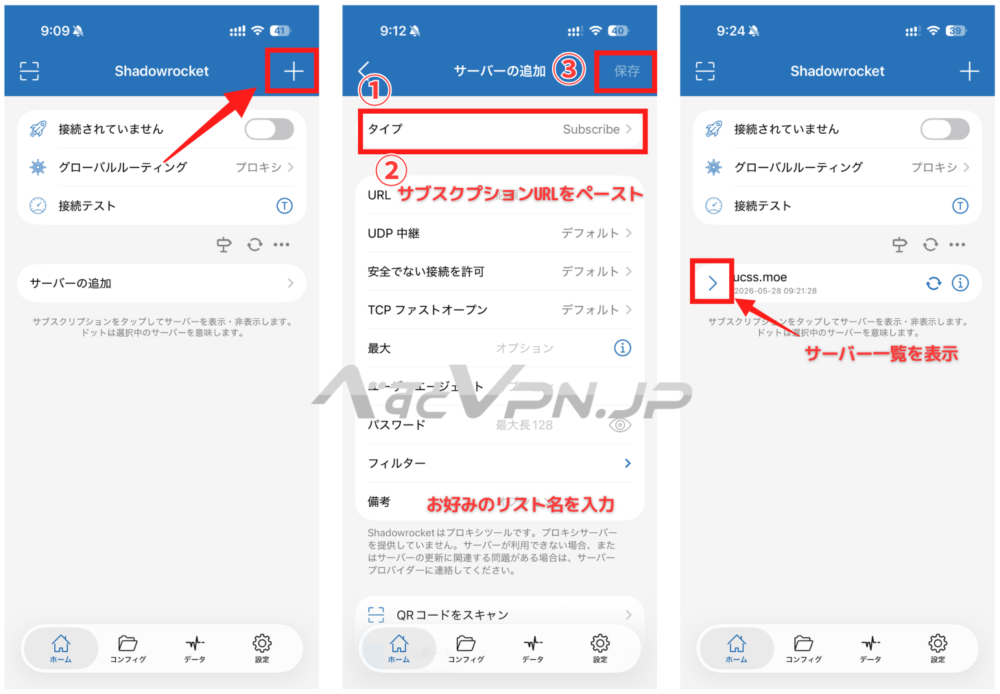
サブスクリプションURLを使って設定すると、プロバイダー側が設定やサーバーを変更しても自動もしくはワンタップで更新出来ます。
"ホーム" 右上のプラスボタンをタップ。"タイプ" をタップして "Subscribe" を選択。
"URL" にサブスクリプションURLをペースト、"備考" にお好みでリスト名を入力。右上の "保存" でサーバーの設定が完了です。
サブスクリプションURLの更新方法
一番お手軽な方法は自動更新に設定する方法です。
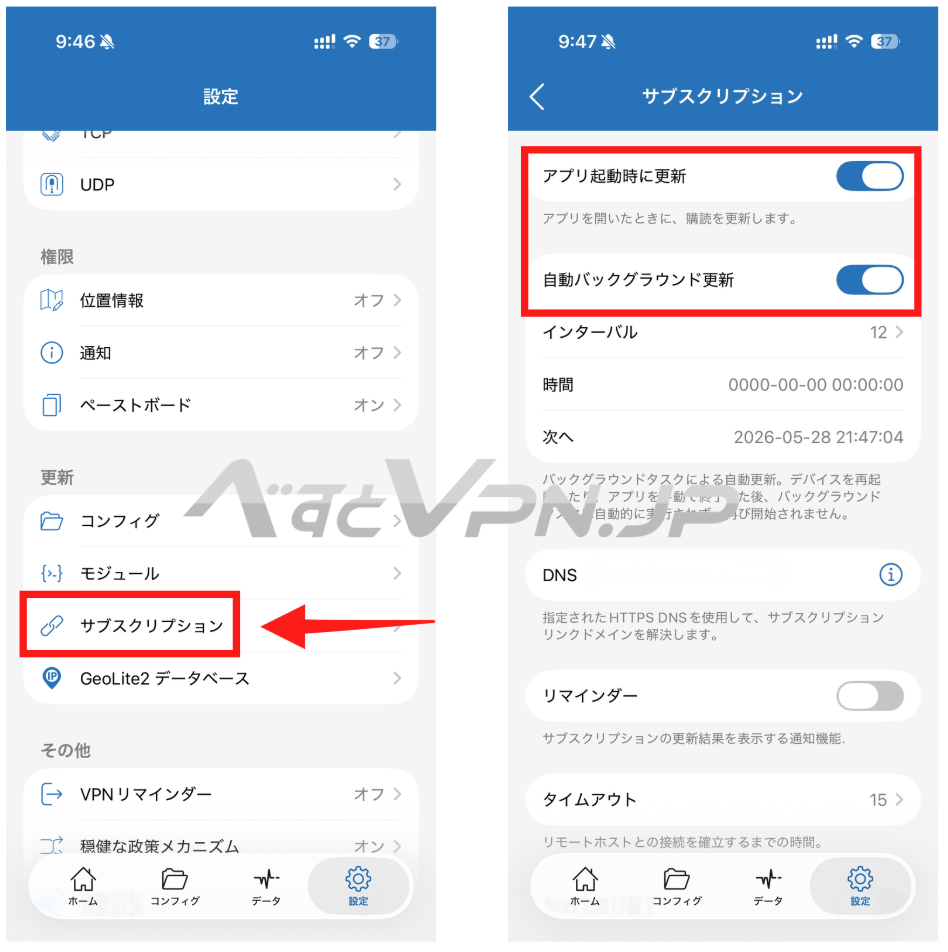
画面下の "設定" → "サブスクリプション" を選択。"アプリ起動時に更新" と "自動バックグラウンド更新" をオンにして終了です。
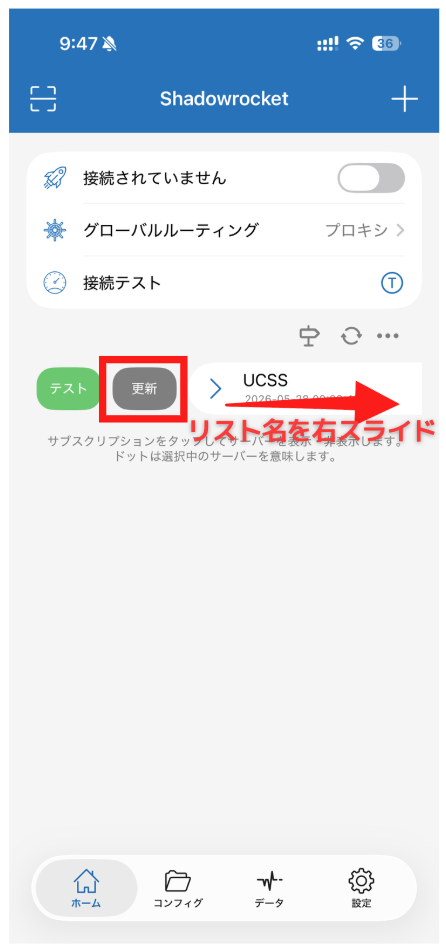
手動でアップデートしたい場合は、サーバーリストを右スワイプ→ "更新"で更新出来ます。
QRコードの読み込み方法
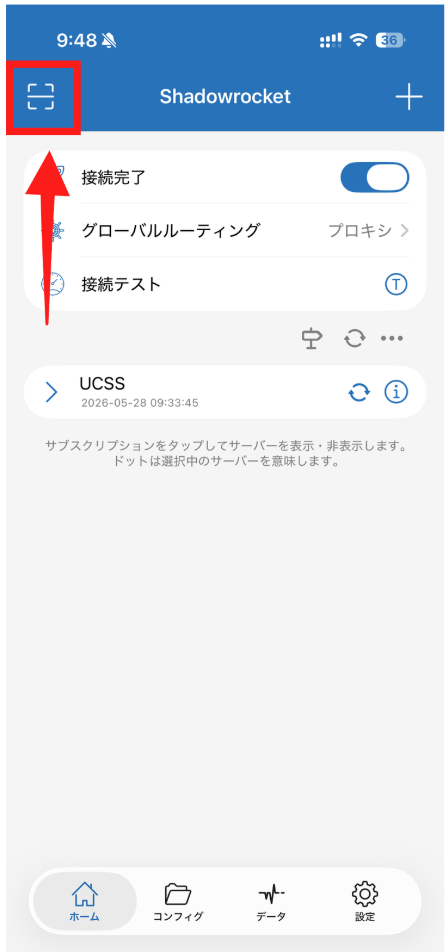
"ホーム" 画面左上のマークをタップするとカメラが立ち上がります。そこからQRコードを読み込みます。
ここまでの設定を手間だと感じた方へ。UCSSの中国向けプランはサブスクリプションURLの提供を終了しているため、この方法では設定できません。代わりに、公式アプリにログインするだけで接続できます。手順はUCSS公式専用アプリの使い方をご覧ください。
モードの設定
通常のVPNでは実現が難しいShadowsocksならではの大きな特徴がこのモードの設定です。状況やアクセス先に合わせてサーバーへ接続するか否かを細かく設定出来ます。
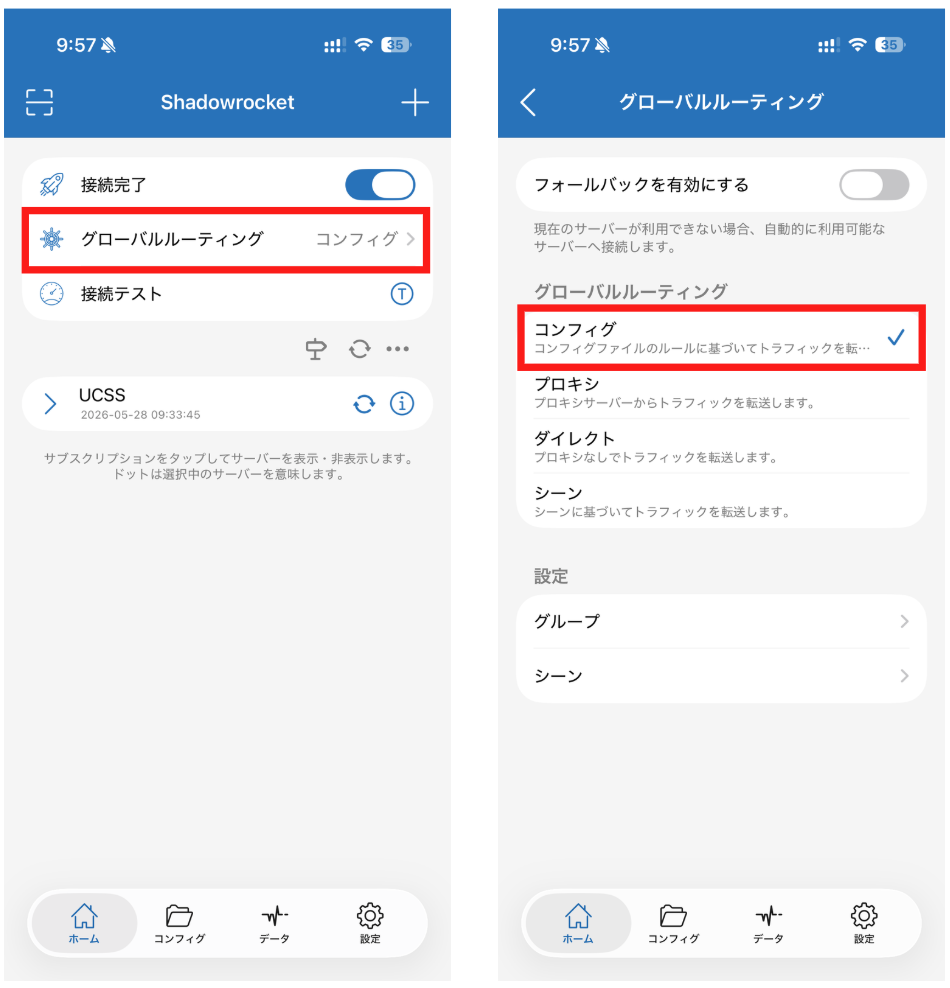
Shadowrocketでは4つのモードを利用出来ます。
1. コンフィグ
サーバーへ接続するか否かをルール表に基づいて決定します。中国にいる方にとっては非常に役立つモードです。例えば、中国にサーバーがあるウェブサイトやサービスはプロキシへ接続せず、海外のサイトへ接続する際にプロキシへ接続すると言った事が実現可能です。
2. プロキシ
すべての通信がプロキシサーバー経由で行われます。通常のVPNと同じ方法になります。
3. ダイレクト
プロキシサーバーへ接続しないモードです。スイッチはオンにしているのに何故か繋がらないという場合はモードをDirectにしている為というケースが多いようです。
4. シーン
利用しているネットワークや時間帯などの条件に合わせて接続するか否かを選択出来ます。例えば4Gでは接続する、自宅のWi-Fiでは接続しないと言った設定が可能です。自宅のWi-Fiにプロキシを設定している人等に有効な設定です。
コンフィグの設定について
広告を削除する設定などを自分で組み込む事が出来るので、日本など中国以外に住んでいる方でも上手く扱えれば快適なネットサーフィンが可能です。
中国から使用される場合Shadowrocketデフォルトで設定されているConfigファイルでも大きな問題はありませんが、一部アプリなどで接続出来なくなる場合があります。
管理人は、中国のIPだけはプロキシサーバーを通さず直接接続し、それ以外をプロキシサーバーへ接続するという簡単なルールを設定しています。下記QRコードを読み取ってアプリに追加可能です。

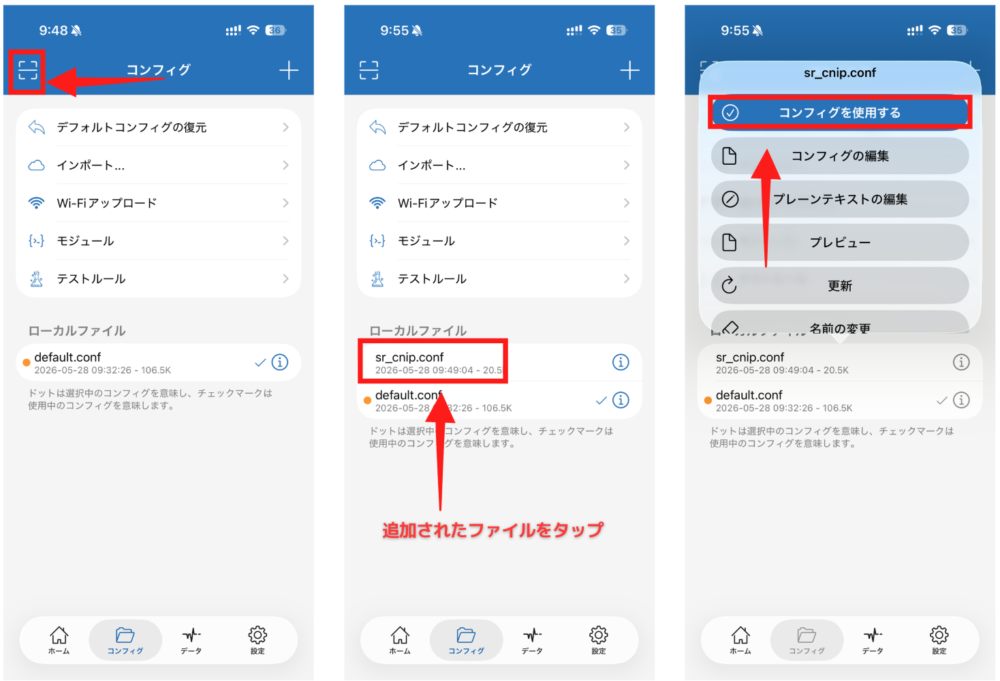
画面下部から "コンフィグ" を選択。画面左上の四角マークからカメラを立ち上げます。その後QRコードを読み込むとURLが読み込まれます。
読み込まれたURLを長押しして、"コンフィグを使用する" で設定完了です。モードがコンフィグの場合のみ有効になります。
モードの変更は "ホーム" にある "グローバルルーティング" をタップして変更可能です。
その他便利機能
フォールバック
接続が途切れた際に別のサーバーへ自動的に接続します。インターネットが不安定な中国や、サーバー接続を途切れさせたくない人はオンにしておくことをおすすめします。選択しているサーバーが途切れた時にどのサーバーに接続するかは指定出来ないようです。
"ホーム" にある "グローバルルーティング" をタップ。最上部にある "フォールバックを有効にする" をオン。
インターネット共有機能
HTTPを使用して同じネットワーク内(Wi-Fiやホットスポットなど)にある端末をShadowrocket経由でインターネットを利用出来ます。
例えば、中国にいる場合、VPNをインストールしていないAndroid端末やWindows機器などをShadowrocket(iOS端末)経由でGoogleなどの国外サイトへアクセスすることが出来ます。
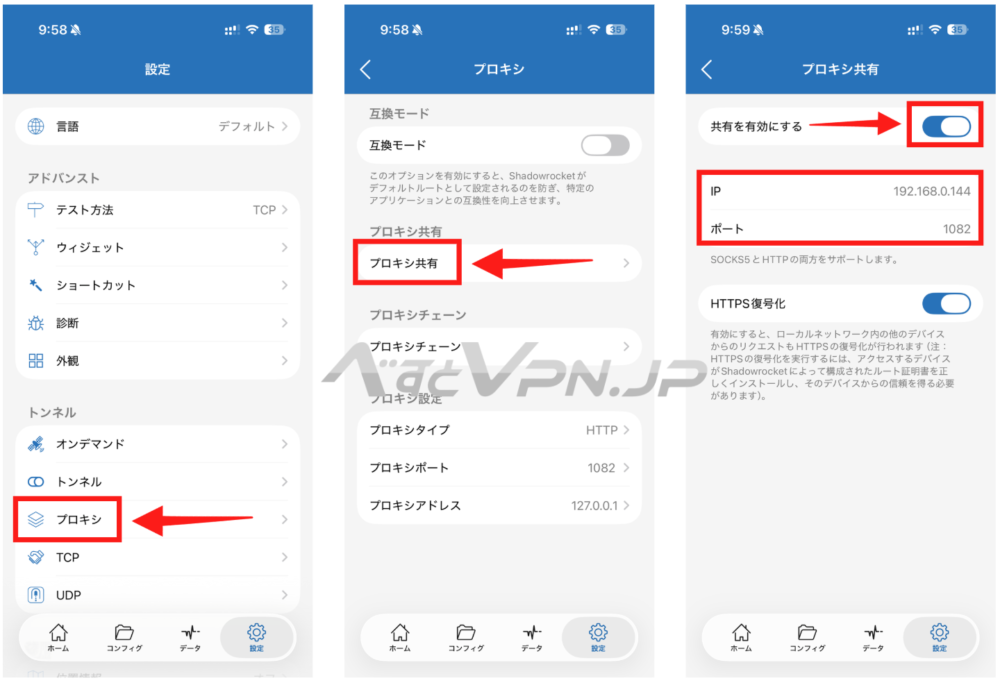
サーバーへ接続後、画面下部の "設定" → "プロキシ" → "プロキシ共有"を選択します。"共有を有効にする" をオンにして、表示されているIPとポートを記録します。
共有先の設定方法
同じネットワーク(Wi-Fiやインターネット共有など)に接続している事が必須条件になります。
今回は別のiOS端末からShadowrocketにアクセスする方法を紹介します。どの端末でも基本的にはほとんど同じ操作方法になります。
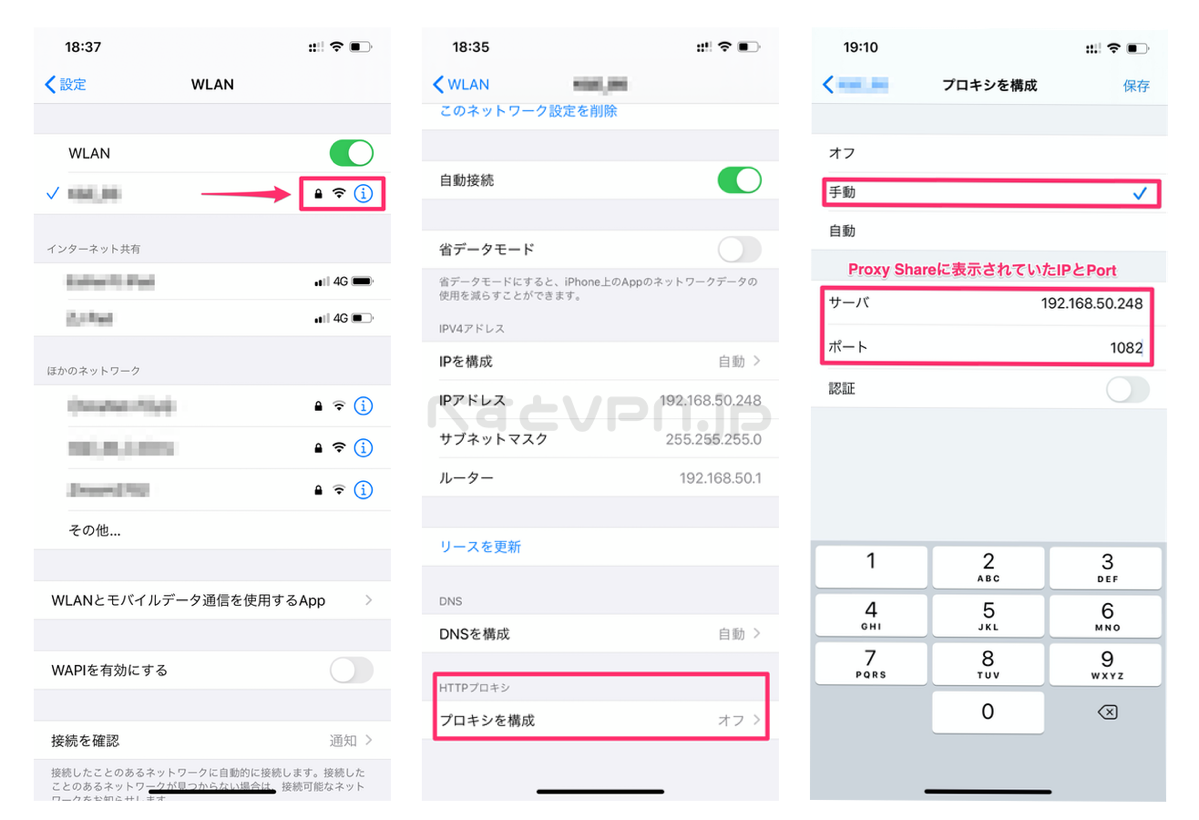
設定からWLAN設定(Wi-Fi設定)を開きます。接続しているWLANをタップ。最下部に「HTTPプロキシ」「プロキシを構成」という項目があるのでタップします。
「手動」をタップ。サーバーにShadowrocketで表示されていたIPを、ポートには同じくPort番号を入力して「保存」をタップ。これでShadowrocket経由で接続されます。
オンデマンド機能
VPNのオンオフを設定に沿って自動化出来る機能です。接続先(ドメイン)に合わせてオンオフを切り替えるという設定も可能です。個人的には電池消耗や接続までの待ち時間の関係から、モードで設定する方法をおすすめしています。
通信の安全ではなく、国外のサイトを見る目的で使う場合はiOSのスリープ時に自動的にオフになる設定がオススメです。通信量の大幅な節約になります。
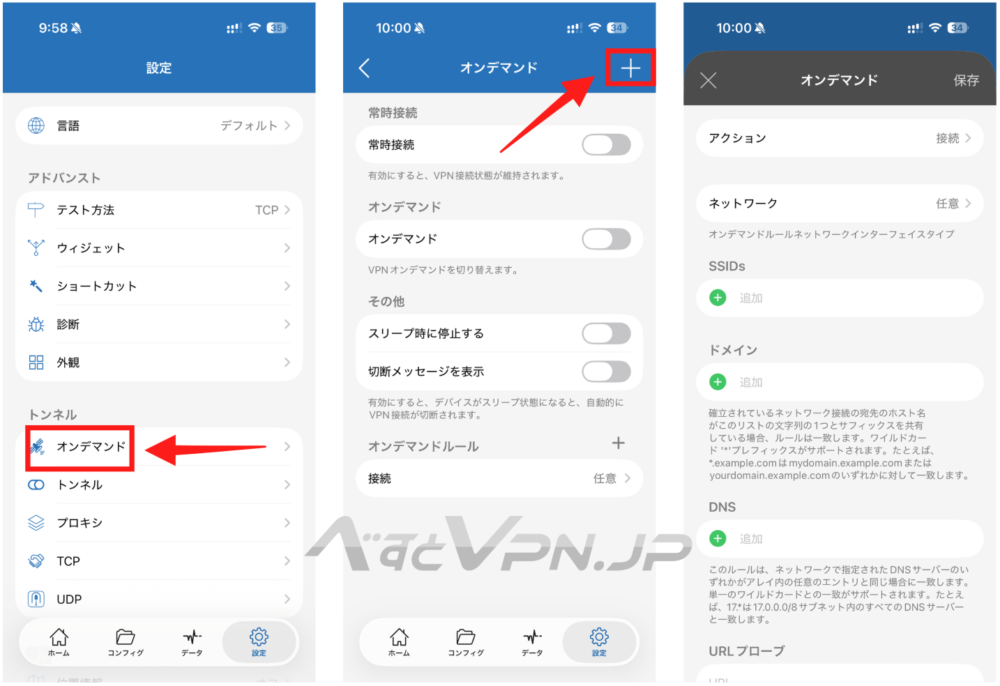
画面下部の "設定" → "オンデマンド" をタップ。
ルールを設定しなくても利用可能です。 "オンデマンド" 画面に表示されている "スリープ時に停止する" をオン→ "オンデマンド" をオンにするとiOSのスリープ時に自動的にVPN接続がオフになります。
ルールを設定したい場合は右上のプラスボタンから追加出来ます。
"アクション" から接続をする・しないの設定、ネットワークではWi-FiもしくはCellularを選べます。"SSIDS" にWi-Fi名を入力する事で特定のWi-Fiに対してのルールを設定出来ます。"ドメイン" も同じくドメイン単位でVPNのオン・オフを設定出来ます。
ウィジェットの設定
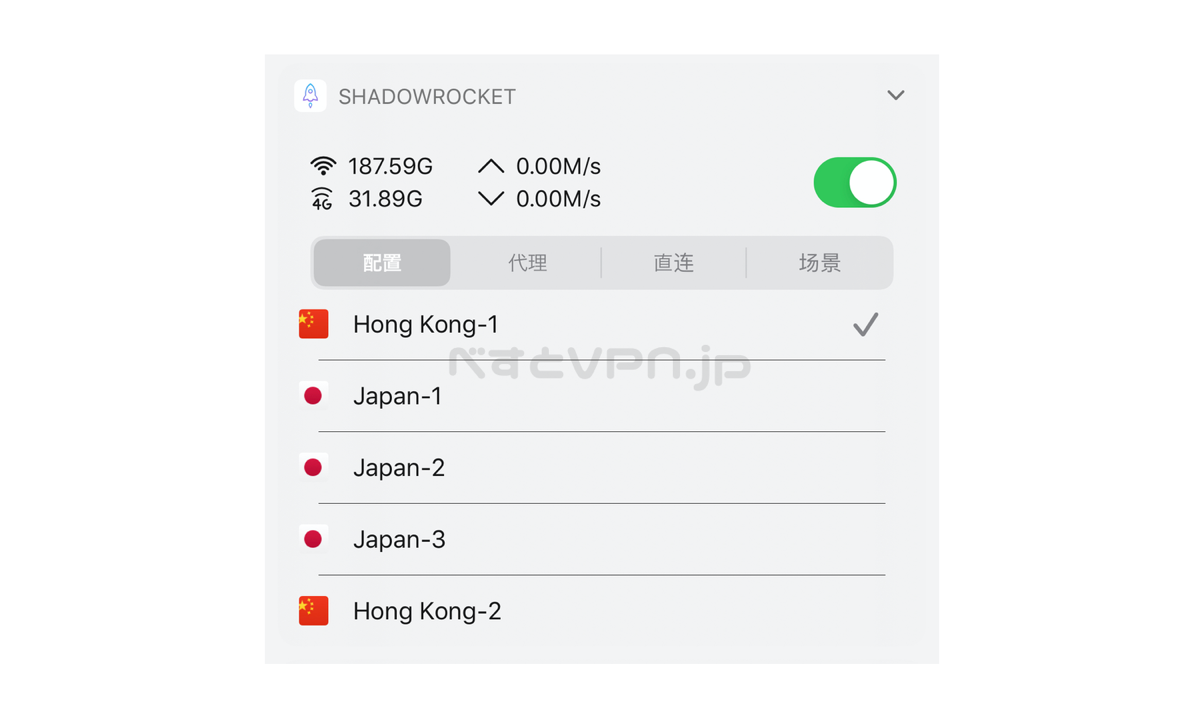
ウィジェットに表示させるサーバーを選択出来ます。iPhoneの場合最大6個まで表示可能です。
画面下部の "設定" → "ウィジェット" をタップ。"サーバー" からサーバー一覧を表示させます。ウィジェットに表示させたいサーバーをタップします。
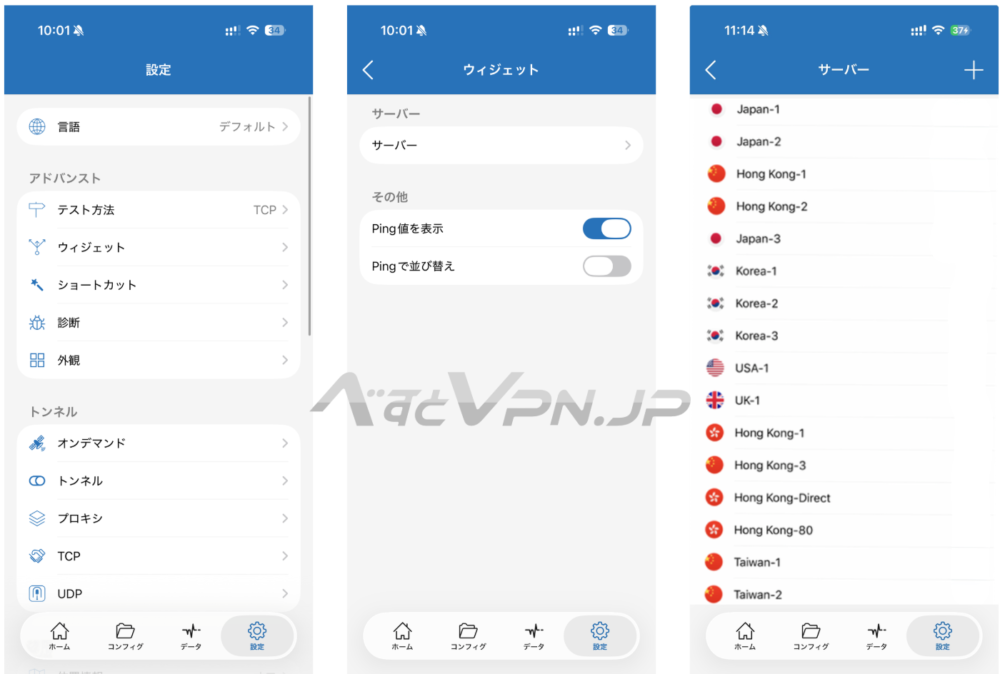
よく使うサーバーだけ選択しておくと、アプリを立ち上げずにウィジェットから操作が出来るので非常に便利です。ウィジェットからモードの切り替えも可能です。
通常のVPNプロバイダーでは実現出来ない豊富な機能が売りのShadowrocket。有料アプリですが、かなり作り込まれているのでShadowsocksを使っている方に是非試して欲しいアプリです。
Shadowrocketの料金と入手方法
ShadowrocketはApp Storeの有料アプリで、日本のApp Storeでは500円の買い切りです。月額料金はかかりません。
価格は国・地域のストアごとに設定されていて、米国のApp Storeでは2.99ドルと表示されています。
App Storeの表記ではファミリー共有に対応しており、最大6名まで同じアプリを使えます。一度購入すれば、同じApple IDでサインインした別のiPhone・iPadにも追加料金なしで入れられます。
注意したいのは、Shadowrocket自体は接続先のサーバーを持っていない点です。使うには別途、Shadowsocks等に対応したプロキシ/VPNサービスの契約が必要で、実際の費用は「500円+サービスの利用料」になります。
なお、UCSSの中国向けプランはShadowrocketでは使えないため、UCSSを使う予定であれば購入は不要です。
中国のApple IDでは入手できない
中国本土のApp StoreではShadowrocketは提供されていません。中国の地域で作ったApple IDでは検索しても表示されないため、日本など中国以外の地域のApple IDで購入します。
すでに中国のApple IDを使っている場合は、Apple IDの国・地域を変更するか、別の地域のApple IDを用意することになります。
国・地域の変更には、残高を使い切る・サブスクリプションを解約するといった条件があります。手順はAppleのサポートページで案内されています。
iPhone以外(Windows・Android・Mac)で使いたい場合
ShadowrocketはApple製品向けのアプリで、Windows版・Android版はありません。Macについては、App Storeの互換性欄にmacOS 10.15以降と記載されています。
WindowsやAndroidで同じように海外サイトへつなぐには、別のクライアントアプリを使うか、契約しているサービスが配布する公式アプリを使うことになります。
手元のiPhoneでShadowrocketが動いていれば、前述の「インターネット共有機能」でWindows・Android端末をiPhone経由でつなぐ方法もあります(同じネットワーク内に限ります)。
端末別:Shadowrocketが使えるか・代わりに何を使うか
サービスの公式アプリの例として、UCSSが端末ごとに配布しているアプリを並べました。UCSSの中国向けプランはサブスクリプションURLの提供を終えているため、iPhoneでもShadowrocketではなく公式アプリで接続します。
| 端末 | Shadowrocket | UCSSの公式アプリ |
|---|---|---|
| iPhone・iPad | 使える(App Store・500円) | UCSS for Apple |
| Mac | App Storeの互換性欄に記載あり(macOS 10.15以降) | M1以降:UCSS for Apple Intel:UCSS for Mac |
| Windows | 使えない(Windows版なし) | UCSS for Windows |
| Android | 使えない(Android版なし) | SB for UCSS |
各アプリの入れ方とログインの手順は、公式アプリの端末別の入れ方で解説しています。
一方でUCSSは有料サービスで、無料のお試し期間はありません。
◆ これからプロバイダーを選ぶ方へ
もし、まだプロバイダーが決まっておらず「この記事の設定は難しそうだな…」と感じたなら、UCSS(ユーシーエスエス)がおすすめです。
UCSSなら、この記事のようなサーバーの設定は不要(Shadowrocketのアプリ購入も不要)で、ログインするだけで接続できる「公式専用アプリ」が使えます。なぜサブスクリプションURLでの設定が不要になったのか気になる方は、UCSSでShadowrocketが使えない理由と対処法もご覧ください。設定の手軽さを重視する方は、公式サイトで料金プランと対応端末を確認してみてください。
べすとVPNおすすめのShadowsocksプロバイダーはこちら。
Shadowrocketのよくある質問
Q. Shadowrocketは無料で使えますか?
いいえ、App Storeでの有料アプリ(買い切り型)で、日本のApp Storeでは500円です。月額課金ではないため、一度購入すれば追加費用はかかりません。なお、Shadowrocket自体は通信を中継する「アプリ」であり、これだけでは通信できません。別途プロキシ/VPNサービスの契約が必要です。
Q. ShadowrocketはVPNアプリですか?
厳密にはVPNアプリではなく、プロキシクライアントです。iOS上ではVPN構成を利用して通信を転送するため挙動はVPNに近く見えますが、Shadowsocksなどのプロキシプロトコルを扱える点が一般的なVPNアプリとの違いです。
Q. Android版やPC版はありますか?
Android版・Windows版はありません。Macについては、App Storeの互換性欄にmacOS 10.15以降と記載されています。WindowsやAndroidでの代わりは「iPhone以外(Windows・Android・Mac)で使いたい場合」にまとめています。
Q. コンフィグ(config)はどこで設定しますか?
本記事の「コンフィグの設定について」の項目で解説しています。接続先(ドメインやIP)ごとの振り分けルールを細かく指定できる機能で、Shadowrocketの中でも自由度が高い部分です。