
UCSSを契約したものの、「自分の端末でどう設定すればいいかわからない」「今まで使えていたShadowrocketが急に繋がらなくなった」とお困りではありませんか?
こんなお悩み・疑問はありませんか?
- 自分の端末で「どのアプリ」を使えば確実なのか知りたい
- 用途に合わせた「ルーティングモード」の賢い使い分けを知りたい
- 万が一接続できない時の「リアルな原因」と対処法を知りたい
これからUCSSを契約される方へ
この記事は設定手順の解説ですが、「どの端末でも簡単に設定できるか」の事前確認にも最適です。
まだ契約されていない方は、以下の公式サイト、または当サイトの詳しいレビューや料金の解説記事もあわせて参考にしてください。
結論から申し上げますと、現在のUCSSは設定不要な無料の「公式専用アプリ」を使うのが大前提となっています。中国向けのプランではサブスクリプションURLの提供が終了しており、Shadowrocketなどの汎用アプリでは設定できないためです。
本記事では、iPhone・Mac・Windows・Androidといった主要デバイスはもちろん、Fire TV Stick、ルーター、そしてApple TVに至るまで、全7デバイスにおけるUCSSの最新設定手順をまとめました。無駄な試行錯誤に時間を費やす必要はありません。まずは結論からご紹介します。
【結論】全7デバイス網羅!UCSSの最適アプリと設定の基本
まずは、各デバイスにおける「最適なアプリ・接続方法」と「設定難易度」を一覧表にまとめました。ご自身がご利用になる端末の項目をぜひチェックしてみてください。
| デバイス | 最適アプリ / 接続方法 | 難易度 | 備考・ポイント |
|---|---|---|---|
| Windows | UCSS for Windows | ◎ 超簡単 | 公式アプリを起動しログインするだけ |
| iPhone / iPad | UCSS for Apple | ◎ 超簡単 | M1以降のMacと共通。ワンタップで接続可能 |
| Mac | M1以降:UCSS for Apple Intel:UCSS for Mac |
◎ 超簡単 | M1以降はiPhoneと同じアプリ。Intel Macはdmgで導入 |
| Android | SB for UCSS(APK) | ◯ 簡単 | 公式サイトから直接APKをインストール |
| Fire TV Stick | SB for UCSS TV(APK) | ▲ PCが必要 | パソコンのadblink経由で導入(導入方法はUCSSのサポート対象外) |
| ルーター | UCSS for LuCI | △ やや手間 | GL.iNetの指定機種のみ対応(購入が必要) |
| Apple TV | 単体不可(ルーター経由) | × 不可 | 専用アプリなし。設定済みルーターが必須 |
ここがポイント
表をご覧いただければお分かりの通り、主要デバイス(Windows、Mac、iPhone、Android)に関しては、UCSSが提供する公式アプリを導入するだけで完了します。難しい知識は一切不要です。
一方で、Apple TVをお使いの方には残念なお知らせですが、現状Apple TV単体での直接接続は不可能であり、ルーターを経由させるしかないという現実があります。
UCSSへのログイン方法とマイページで出来ること
UCSSへのログインは、契約時に登録したメールアドレスとパスワードを使って公式サイトのマイページから行います。デバイスの専用アプリを使う場合も、初回はこの同じアカウント情報でログインする仕組みです。
ログインできない場合、多くはパスワードの入力間違いか、パスワードそのものを忘れているケースです。ログイン画面のパスワード再設定リンクから、登録したメールアドレス宛てに再設定用のメールを受け取れます。デバイス側の通信環境が原因で公式サイト自体に繋がらない場合は、中国で繋がらない時の対処法もあわせてご確認ください。
マイページでは、契約プランの変更・確認、通信量(データ使用量)の確認、サブスクリプションの停止(解約)手続きができます。プランの選び方に迷っている場合は料金プランの選び方の記事で詳しく解説しています。
【警告】Shadowrocket(500円)が使えなくなった・繋がらない人へ
これまで、iOSでプロキシを設定すると言えば「Shadowrocket(500円)」が定番でした。しかし、これからUCSSを使う方はShadowrocketを購入する必要はありません。理由は非常にシンプルです。
現在UCSSは汎用アプリ向けの「サブスクリプションURL」の提供を終了しています(※現行の「グローバルエッジプラン」は例外で、引き続きサブスクリプションURLが提供されています。ただし多くのプランには当てはまらないため、基本方針としては公式専用アプリへの移行を推奨します)。
これまでShadowrocketを使っていた方も、突然「設定したのに接続できない」という事態に陥るケースが増えています。
繋がらなくなった原因はShadowrocketの側ではなく、読み込ませるサブスクリプションURLが発行されなくなったことにあります。アプリを買い直したり設定をやり直したりしても解決しません。中国向けのプランでは、サーバー情報の更新までプロバイダー側で行ってくれる「公式専用アプリ」への切り替えが必要です。
まだUCSSを契約していない方は、先にプランを決めておくと、この後の手順をそのまま最後まで進められます。
【デバイス別】UCSSアプリの設定・使い方(完全手順)
それでは、ここからは各デバイスごとの具体的な設定手順を解説します。ご自身の端末に合わせてお読みください。
主要デバイス(Windows・Mac・iPhone・Android)での使い方
現在のUCSSにおいて、Windows、Apple端末(iPhone, iPad, Mac)、Androidは、すべて「公式アプリ」を利用した非常にシンプルな手順に統一されています。
以下の3ステップで簡単に接続可能です。
(ここではiPhoneを使っています)
step
1公式アプリのダウンロードとインストール
UCSSのマイページにログインし、「サポート」→「ダウンロード」からご自身の端末向けの公式アプリをダウンロードし、インストールします。
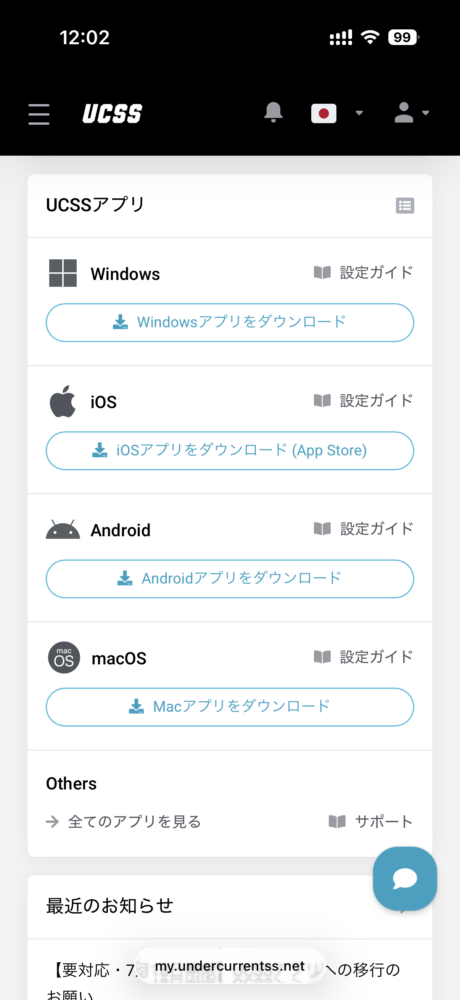
- Windowsの場合:
「Windows Apps」から「UCSS for Windows」のインストーラーをダウンロードし、画面の手順に沿ってインストールします。 - iPhone・iPad・M1以降のMacの場合:
アプリを入れる端末そのものでマイページにログインし、「iOS Apps」または「macOS Apps」から「UCSS for Apple」を選んでインストールします。非公開で提供されているアプリのため、App Storeで検索しても出てきません。また、中国のApp StoreではVPNアプリを利用できないため、Apple IDの国・地域が中国になっている場合は変更が必要です。 - Intel Mac(M1より前)の場合:
「macOS Apps」から「UCSS for Mac」(dmgファイル)をダウンロードし、アプリを「アプリケーション」フォルダへ移してから起動します。dmgファイルから直接開くと権限が足りず、正常に動きません。 - Androidの場合:
Google Playストアではなく、マイページの「Android Apps」から「SB for UCSS」のAPKファイルを直接ダウンロードします。ファイルを開く際、端末のセキュリティ設定で「提供元不明のアプリのインストール」を許可してインストールを実行してください。
step
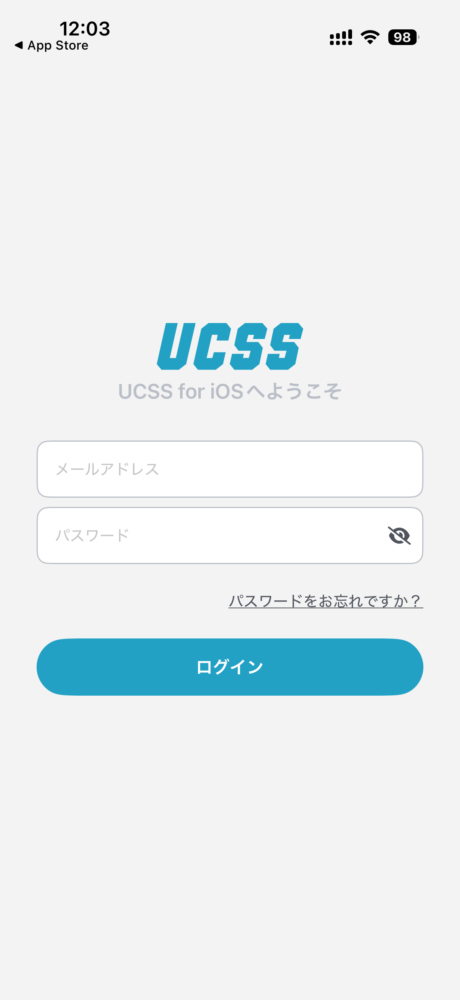
2メールアドレスとパスワードでログイン
アプリを開くとログイン画面が表示されます。UCSS契約時の「メールアドレス」と「パスワード」を入力してログインするだけで、自動的にサーバー情報が読み込まれます。(面倒なURLのコピペ等は一切不要です)
step
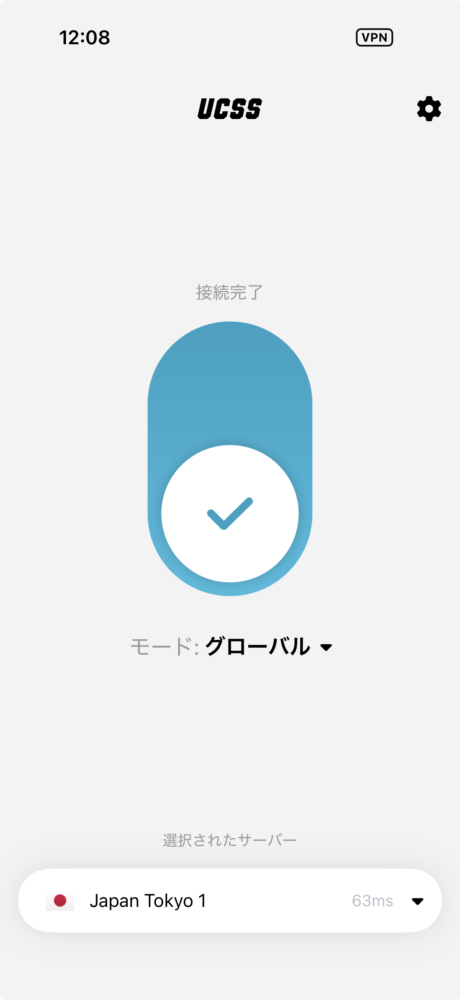
3スイッチをオンにして接続開始
画面中央のスイッチをタップ/クリックしてオンにするだけで接続完了です。
※Android版に関する補足
Android版アプリは、Windows版やApple版とアプリの見た目(UI)や一部の設定項目が少しだけ異なります。
しかし、「インストール後はログインするだけ」「サーバー一覧から接続先を選ぶ」といった基本的な操作や仕組みは全く同じですので、他デバイスの経験があれば直感的に使いこなせます。
iPhone・iPad(iOS)でよくあるつまずきポイント
iOS版アプリの操作自体はシンプルですが、初回接続時に見慣れない確認画面が表示され、そこで戸惑ってしまう方が多く見られます。特に注意すべきポイントを解説します。
初回接続時、「"UCSS"がVPN構成の追加を要求しています」というポップアップが表示されます。ここで「許可」をタップし、端末のパスコード(Face ID/Touch ID)を入力してください。「許可しない」を選んでしまうとVPN機能自体が有効化されず、アプリ上で接続スイッチをオンにしても実際には通信が暗号化されません。これはUCSSに限らず、iOSの正規VPNアプリすべてに共通するApple標準のセキュリティ確認です。
その他、iPhone・iPadで押さえておきたいポイントは以下の通りです。
- 「設定」アプリの「VPN」項目で、UCSSアプリの接続が許可された状態になっているか(オフになっていると自動接続が効きません)
- 接続が頻繁に切れるときは、iOSの「低電力モード」をオフにして改善するか確認してください
- iOS本体、UCSSアプリともに最新バージョンに更新されているか(App Storeからの自動更新が中国国内で止まっていることがあります)
Androidでよくあるつまずきポイント
Android版はGoogle Playストアを使わず、「APKファイル」を直接インストールする方式のため、他デバイスにはない確認画面が表示されます。
UCSSマイページから直接ダウンロードしたAPKファイルを開くと、「この種類のファイルは端末に損害を与える可能性があります」といった警告が表示されることがあります。これはGoogle Play以外の配布元からインストールする際にAndroidが一律で表示する仕様であり、公式サイトから直接ダウンロードしたファイルであれば心配は不要です。設定画面で「提供元不明のアプリ」のインストールを許可し、インストールを進めてください。ただし、公式サイト以外の第三者サイトで配布されているAPKは絶対にインストールしないでください。
その他、Androidで押さえておきたいポイントは以下の通りです。
- Xiaomi・OPPOなど一部メーカー端末は、独自の省電力機能でバックグラウンドアプリを積極的に終了させる仕様になっています。「設定」→「バッテリー」→「アプリごとのバッテリー使用量」からUCSSアプリを「制限なし」に設定してください
- HarmonyOS NEXT(HarmonyOS 5以降)を搭載したHuawei端末は、Androidアプリに対応していないため、Android版の公式アプリ(APK)をインストール・利用できません。HarmonyOS 4.xまでの端末にはインストールできます。NEXT搭載機の場合はルーター経由での接続、または別の端末をご検討ください
- 初回接続時、Androidシステムから「VPN接続の設定」の許可を求めるダイアログが表示されるので、必ず「許可」を選択してください
- 機種・メーカーによってAndroidのUI(設定画面の表記や配置)が異なるため、上記の名称が完全に一致しない場合はメーカー名+「バッテリー最適化」等で検索すると該当設定が見つかります
賢いルーティングモードの選び方
UCSSアプリでは、主に次の2つのルーティングモードを使い分けることでより快適に通信できます。Windows版・Mac版には、主にブラウザでのみ機能する「ブラウザ」モードを加えた3種類があります。また、Android版(SB for UCSS)ではスマートルーティングにあたるモードが「ルール」という名前になっています。
① グローバル(Global)
すべての通信をUCSSのサーバー経由で行います。基本は常にこのモードでOKです。
② スマートルーティング(Smart Routing)
中国国内のサイトやアプリの通信は迂回し、それ以外の通信のみUCSSサーバーを経由させます。高徳地図、滴滴出行(DiDi)などの配車アプリや、餓了麼(ウーラマ)などのフードデリバリー等、現地の正確な位置情報が必要なローカルアプリを使用する時に非常に便利です。
Fire TV Stickでの使い方
海外から日本の動画配信サービス(Netflixやアマプラなど)をテレビで見たい方に定番のデバイスですが、設定にはFire TV Stickと同じWi-Fiにつないだパソコン(Windows/Mac)が必要です。なお、UCSSは公式アプリストア以外からアプリを入れる方法をサポートしておらず、作業中に起きた問題や故障にも責任を負わないと明記しています。以下はUCSS公式の設定ガイドに沿った手順ですが、自己責任での作業になります。
※最新のFire TV Stick(Vega OS搭載機)はAndroidアプリに対応しておらず、UCSSのアプリを入れられません。その場合はUCSSを設定したルーター経由で接続します。
step
1Fire TV Stick側の準備(開発者オプション)
Fire TV Stickの「設定」(ギアマーク)→「マイFire TV」→「バージョン情報」を開き、端末名を4回選ぶと「開発者オプション」が表示されます。「マイFire TV」内の「開発者オプション」で「ADBデバッグ」をオンにします。
続けて「マイFire TV」→「バージョン情報」→「ネットワーク」を開き、表示されたIPアドレスをメモしておきます。
step
2パソコンの「adblink」でアプリをインストール
パソコンに「adblink」(Jocala Software製・Windows/macOS対応)を入れて開き、「New」をクリックします。「IP Address」にメモしたIPアドレスを入力して「Save」します(「Description」は任意)。
次に、パソコンでUCSSのアカウントにログインし、「サポート」→「ダウンロード」→「Android Apps」から「SB for UCSS TV」(APKファイル)をダウンロードします。
adblinkで先ほど作った項目を選んで「Connect」を押し、Statusが「Connected」に変わったら「Install APK」でダウンロードしたAPKファイルを選びます。「Install APKs?」に「Yes」と答えるとインストールされます。
adblinkはコード署名のないアプリで、公式も安全性や動作を保証していません。接続でエラーが出るときは、Fire TV Stickを再起動するか、同じWi-Fiにつながっているかを確認してください。
step
3アプリを起動して接続設定
Fire TV Stickの「設定」→「アプリケーション」→「インストール済みアプリを管理」から「SB for UCSS」を選んで起動します(入手時の名前は「SB for UCSS TV」ですが、インストール後は「SB for UCSS」と表示されます)。
ログインは、リモコンでメールアドレスとパスワードを入力する通常の方法のほか、スマートフォンからも行えます。アプリの画面に表示されるQRコードをスマートフォンで読み込むとログイン画面が開くので、UCSSのメールアドレスとパスワード、QRコードの下に表示されている6桁のコードを入力すれば自動でログインされます。リモコンでの長い文字入力を避けられます。
ダッシュボード最上部の三角マークがVPNのオン・オフのスイッチです。初めてオンにすると「接続リクエスト」が表示されるので「OK」を選びます。一度設定してしまえば、あとはテレビの大画面で動画を楽しめます。
ルーター・Apple TVでの使い方(※要注意)
中〜上級者向けの設定です
家中のデバイスをまとめてVPN接続できるルーターですが、対応しているのはUCSSが指定するGL.iNetの一部機種だけで、ファームウェアの書き換えを伴う作業です。初心者が適当に手を出すとルーターが文鎮化(故障)するリスクがあります。
また、現在のApple TVにはUCSSを直接設定できる有効なアプリが存在しません。Apple TVで日本のコンテンツを見たい場合は、この「UCSSを設定済みのルーター」にWi-Fi接続するしか方法がありません。
対応機種を用意して購入後の初期設定さえ済ませれば、「UCSS for LuCI(ルーター専用アプリ)」を使った設定自体はかなり簡単です。以下の3ステップで完了します。
step
1対応ルーターの準備(初期設定)
UCSSが指定するGL.iNetのルーター(GL-MT2500/MT3000/MT3600/MT5000/MT6000。MT3600はv4.8.7以上、MT6000はv4.8.4以上が必要)を用意し、管理画面とWi-Fiのパスワード設定など、購入後の初期設定を済ませます。指定機種以外では利用できません。
step
2「UCSS for LuCI」のインストール
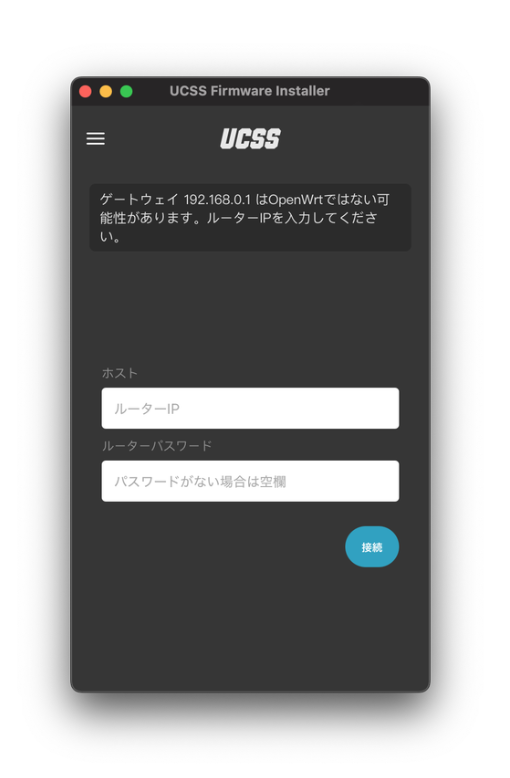
マイページの「ダウンロード」→「Router Firmware」から、パソコン用のインストーラー「UCSS Firmware Installer」(Windows/macOS版)を入手します。ルーターに接続した状態でこのアプリを開き、ルーターの管理画面パスワードとUCSSのメールアドレス・パスワードを入力してプランを選ぶと、1〜3分ほどで「UCSS for LuCI」が入ります。
step
3PCやスマホと同じように操作・接続
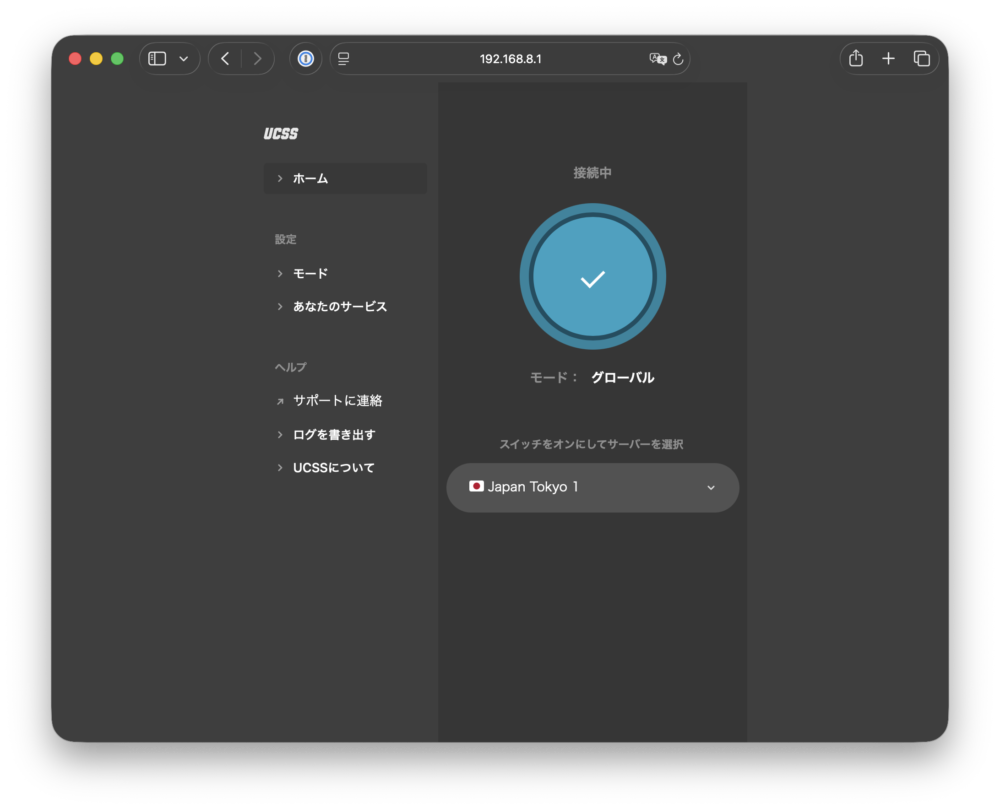
公式でもアナウンスされている通り、「UCSS for LuCI」の操作画面はWindows版やMac版のアプリとほぼ同じです。インストール後に表示される「Web UIを開く」から操作画面に入り、ブックマークしておけばサーバーやモード、プランをブラウザから切り替えられます。他のUCSSアプリを使ったことがある方なら、全く迷わずに操作できるはずです。
UCSSに接続できない・設定でつまづく時のリアルな原因と対処法
「設定は合っているはずなのに、なぜかUCSSに接続できない!」そんな時は、設定をいじくり回す前に、まず以下の有力な原因リストをチェックしてみてください。
まず確認すべき5つのチェックリスト
- 大元のインターネット回線は生きているか?
一度UCSSをオフにして通常のサイト(Baidu等)が開くか確認してください。土台の回線が死んでいれば繋がりません。 - 月間のデータ通信量(ギガ)を使い切っていないか?
容量上限に達するとエラー表示なしで全く繋がらなくなります。マイページでリアルタイムの残量を確認しましょう。 - アプリの「サーバー情報」は最新の状態か?(※頻出)
昨日まで使えていたのに急にダメになった場合の最大の原因です。詳しくは下のQ&Aへ。 - 【日本・海外ローミング時】Extendedオプションは有効か?
一時帰国や楽天モバイルなどの利用時は追加設定が必要です。詳しくは下のQ&Aへ。 - ホテルのWi-Fi制限やセキュリティ・他社アプリが干渉していないか?
公共Wi-Fiのファイアウォールや、他社VPN、ウイルス対策ソフトが邪魔をしているケースです。詳しくは下のQ&Aへ。
UCSSが繋がらない時によくある質問(Q&A)
上記のチェックリストで原因の目星がついたら、以下の具体的な解決策をご確認ください。
Q: 昨日まで使えていたのに急に繋がらなくなりました。
A: アプリの「サーバー情報」の更新、または最新版へのアップデートが必要です。
UCSSは接続先のサーバー情報を随時更新しています。まずはアプリ内のメニューからサーバー情報を「更新(リロード)」してください。それでも直らない場合は、アプリ側の更新が必要な場合があるため、公式サイトから最新版のアプリを再インストールすることを推奨します。
Q: 日本への一時帰国中や、楽天モバイル等の海外ローミングでも使えますか?
A: 「Extendedオプション」を有効にすれば使えますが、ローミング回線との競合に注意が必要です。
日本国内やデータローミング環境で使う場合、マイページのサービス詳細から「Extendedオプション」をオンにする必要があります。なお、楽天モバイルなどの海外ローミングは、通信が契約元(日本)の事業者側を経由してインターネットに出るため、中国の検閲を通りません。ローミング中はUCSSをオフにしても海外サイトを開けるので、まずはオフにして試すのが簡単です。ローミング中もUCSSを使いたい場合は、Extendedオプションを有効にしてお試しください。
Q: ホテルや公共の無料Wi-Fiだと繋がりません。
A: Wi-Fi側の制限(ファイアウォール)を疑ってください。
ホテルや企業のネットワークは、セキュリティのためにVPN通信を意図的に遮断しているケースが多いです。スマホのモバイルデータ通信(テザリング)に切り替えて繋がるか確認してください。テザリングで繋がるなら、原因はそのWi-Fi環境にあります。
Q: 接続は「成功」になるのに、サイトが開けません。
A: 接続後にアプリを一度バックグラウンドに落とし、ブラウザを再起動してみましょう。それでもダメな場合は、スマホやPC本体を再起動することで、内部のネットワーク設定がリセットされ解決することが多いです。
Q: UCSSは夜になると通信が遅くなりますか?
A: いいえ。UCSS自体が原因で遅くなることは稀です。
UCSSは低価格VPNと違い、独自の専用線を利用しているため夜間でも速度が落ちにくいのが特徴です。もし遅いと感じる場合、VPNではなく滞在先のマンションやホテルの「大元のWi-Fi回線」自体が混雑している可能性が高いです。
Q: iPhoneで「VPN構成の追加」の許可を求められますが、安全ですか?
A: はい、安全です。これはApple社がVPNアプリに標準的に要求するセキュリティ確認で、UCSS公式アプリに限らずすべての正規VPNアプリで表示されます。「許可しない」を選んでしまうとVPN機能自体が有効化されないため、必ず「許可」を選択し、端末のパスコードを入力してください。
Q: AndroidでAPKをインストールすると警告が出ますが大丈夫ですか?
A: UCSS公式サイトから直接ダウンロードしたAPKファイルであれば問題ありません。Androidは公式ストア(Google Play)以外からインストールする際に一律で警告を表示する仕様になっているためです。ただし、公式サイト以外の第三者サイトで配布されているAPKは絶対にインストールしないでください。
Q: Android端末でアプリがすぐバックグラウンドで切断されます。
A: Xiaomi・Huawei・OPPOなど一部メーカーの独自省電力機能が原因です。「設定」→「バッテリー」→「アプリごとのバッテリー使用量」から、UCSSアプリを「制限なし」または「バッテリー最適化の対象外」に設定してください。
まとめ:UCSSは「正しいアプリと環境」で頼れるインフラになる
本記事ではUCSSの全デバイスにおける設定手順と、よくあるつまづきポイントについて本音で解説しました。
重要なポイントのおさらい
- 中国向けプランではShadowrocket等の汎用アプリは使えないため、「公式専用アプリ」に切り替える
- 主要デバイス(PC・スマホ)はログインするだけで超簡単
- Apple TVはルーター経由でしか接続できない現実を知る(ただしLuCIの操作自体は簡単)
- ローカルアプリ使用時は「スマートルーティング」を活用する
ネット規制が厳格化する中で、自己流の古い設定に固執するのは危険です。「正しいアプリ」を使い、「正しい設定」を行うことで、UCSSはあなたの海外生活を支える頼れるインフラになります。
設定でつまずいた箇所が解消できたら、あとは普段どおり使うだけです。契約プランの変更やデータ通信量の確認も、公式サイトのマイページから行えます。