
ExpressVPNの申し込みページと支払いページは日本語で表示されます。
この記事では、公式サイトでの申し込みから、アカウントの準備、各端末へのアプリ導入までを順に追います。手順が人によって分かれるのは「どこで買うか」と「アプリへのサインイン方法」の2点なので、そこを詳しく書いています。
中国で使う予定の方は、申し込む前にExpressVPNが中国でどこまで使えるかを確認しておくと安心です。
1. 申し込む前に決めておく2つのこと
プランは3種類。VPNの機能は共通
公式サイトの日本語の申し込みページには「ベーシック」「アドバンス」「Express Pro」の3つのプランが並んでいます。
接続できるサーバーの国(113か国)は3プラン共通で、違いは主に同時に接続できる台数と、VPN以外の付属サービスです。
- ベーシック:同時接続10台
- アドバンス:同時接続12台。パスワード管理アプリ「ExpressKeys」などが付く
- Express Pro:同時接続14台。固定IPが含まれる
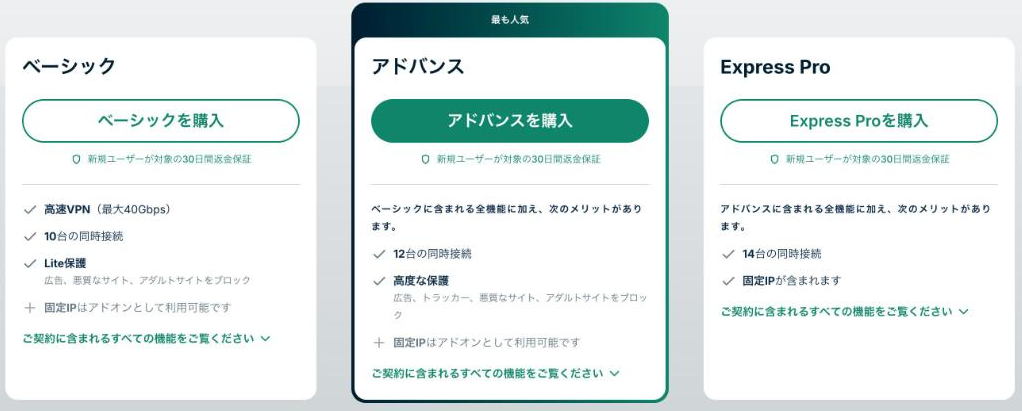
申し込みページのプラン選択です。プランごとの料金は、キャンペーンなどで変わるため、この画像には写していません。
VPNとしての使い方だけを考えるなら、端末の台数で選べば足ります。料金と更新時の価格はExpressVPNの評判と料金をまとめた記事で整理しています。
公式サイトで買うか、アプリ内で買うか
ExpressVPNは、公式サイトのほかに、iPhoneのApp StoreやAndroidのGoogle Playのアプリ内からも申し込めます。
ただしアプリ内で買った場合、その時点ではメールアドレスもパスワードも設定されず、契約はその端末に結びついた状態になります。パソコンなど別の端末でも使うには、あとからアカウントを作る手間が増えます。
また、アプリ内課金では3日間の無料トライアルを使えますが、30日間返金保証は適用されません。
複数の端末で使う予定なら、最初から公式サイトで申し込む方が手順が少なく済みます。
2. 公式サイトでの申し込み手順
- 申し込みページで使いたいプランを選び、「ベーシックを購入」などのボタンを押す
- 支払いページ上部のメールアドレスの欄に、メールアドレスを入れる。このアドレスがそのままアカウントになります
- 支払い方法を選ぶ。日本向けのページでは、PayPal・Apple Pay・Google Pay・クレジットカードが並びます(表示は端末やブラウザによって変わることがあります)
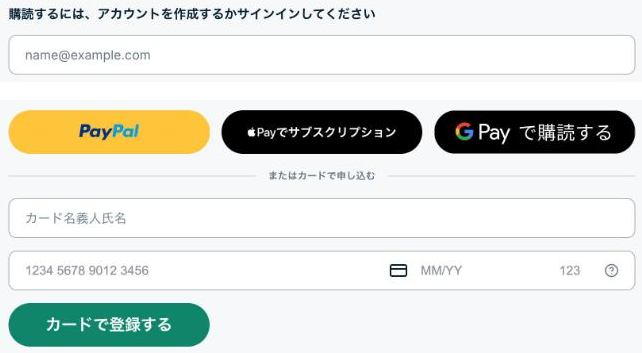
支払いページの画面です。上のメールアドレス欄に入れたアドレスがアカウントになり、その下で支払い方法を選びます。
支払いが終わると契約が始まります。新規の申し込みには30日間の返金保証が付きます。
なお、初回の契約期間が終わると自動で更新される設定になっています。更新したくない場合は、更新日より前に自動更新を止めておきます。
3. アカウントの準備(ログインとパスワード)
契約内容の確認やアプリのダウンロードは、ExpressVPNのアカウント画面(portal.expressvpn.com)で行います。
アカウント画面へのサインインは、登録したメールアドレス宛てに届く確認コードで行う方式です。パスキー(顔認証・指紋・PINでのサインイン)も設定できます。
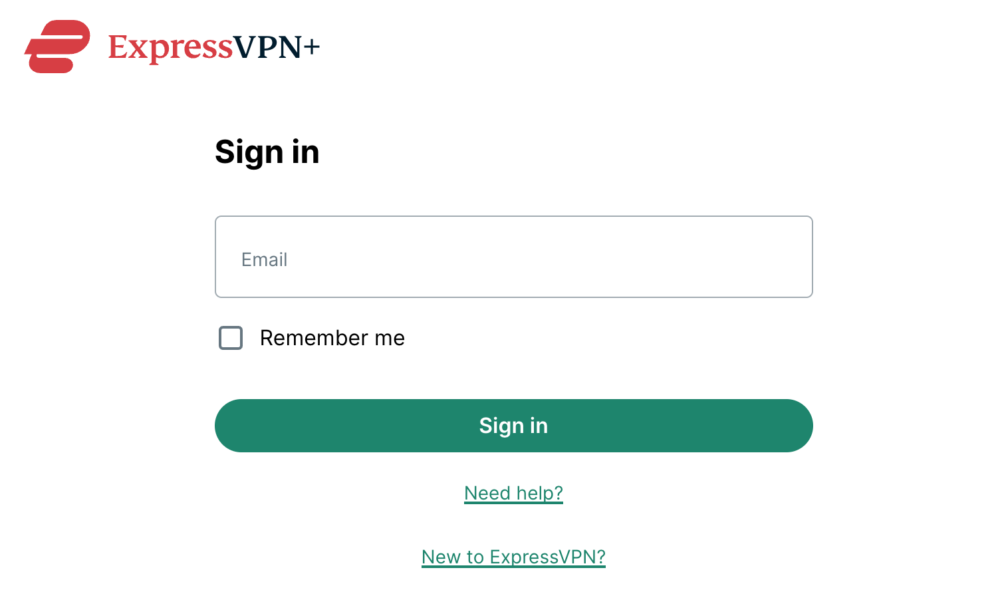
アカウント画面を開くと最初に出る画面です。メールアドレスを入れてサインインを押すと、メールで届く確認コードを入れる画面に切り替わります。この画面の表示は英語です。
アプリにパスワードでサインインしたい場合は、アカウントにパスワードを設定しておきます。条件は次のとおりです。
- 8〜124文字
- 数字を1つ以上含む
- 記号を1つ以上含む
アプリ内で申し込んだ方は、ExpressVPNアプリのプロフィールの画面からメールアドレスを追加し、届いたメールの案内に沿ってパスワードを設定します。ここまで済ませると、パソコンなど別の端末でも同じ契約を使えるようになります。
4. アプリの導入と初回のサインイン
アプリは、アカウント画面のセットアップのページ(portal.expressvpn.com/setup)で端末の種類を選んでダウンロードします。iPhoneとAndroidは、App StoreとGoogle Playからも入れられます。
アプリを開くとサインインの画面になります。画面は端末によって少し違います。
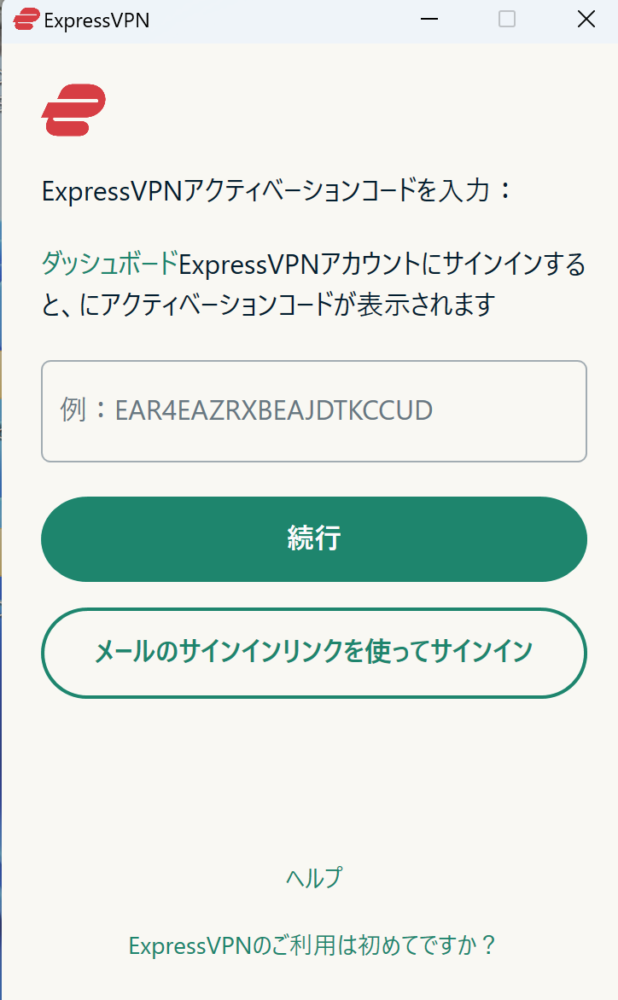
Windows版は、最初にアクティベーションコードの入力画面が出ます。コードを使わない場合は、画面下の「メールのサインインリンクを使ってサインイン」を選びます。メールアドレスを入れる欄が出るので入力すると、サインイン用のリンクが入ったメールが届きます。そのリンクを開いてサインインします。
iPhone版は、メールアドレスの欄と、パスワードまたはアクティベーションコードの欄が並びます。パスワードは3章で設定したものです。
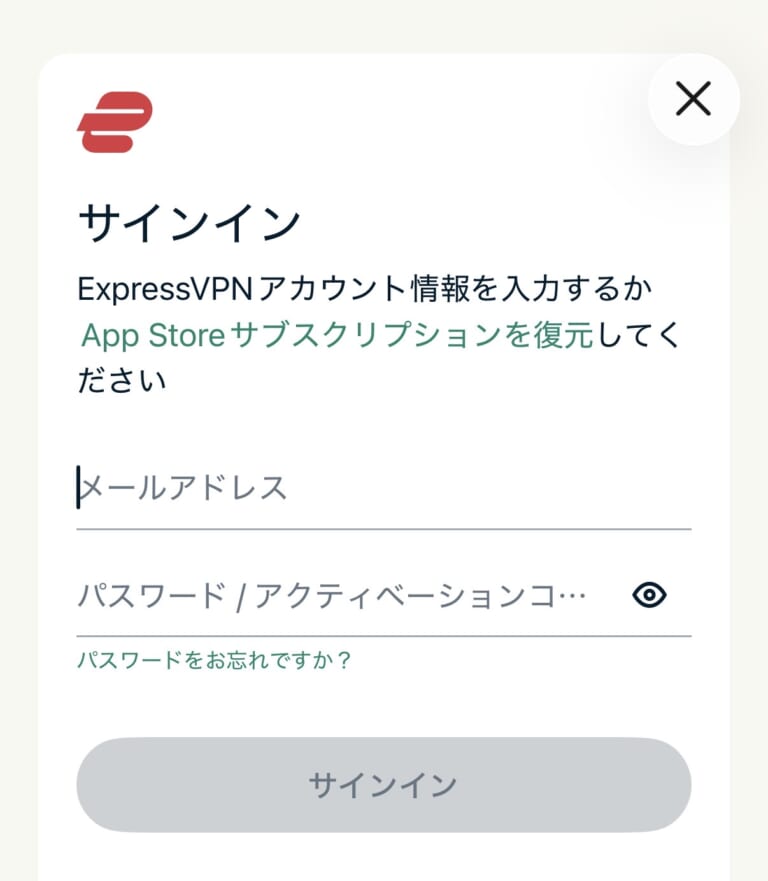
アクティベーションコードは、アカウント画面の左側のメニューで「ExpressVPN」から「VPN」を開くと表示されます。スマホのExpressVPNアプリからも(iPhoneは公式サイトで申し込んだ場合のみ)、ヘルプのタブでパソコン用のアクティベーションコードを表示できます。
このコードは、アカウント画面へのサインインでメールに届く確認コードとは別物です。混同すると「コードが通らない」状態になるので注意してください。
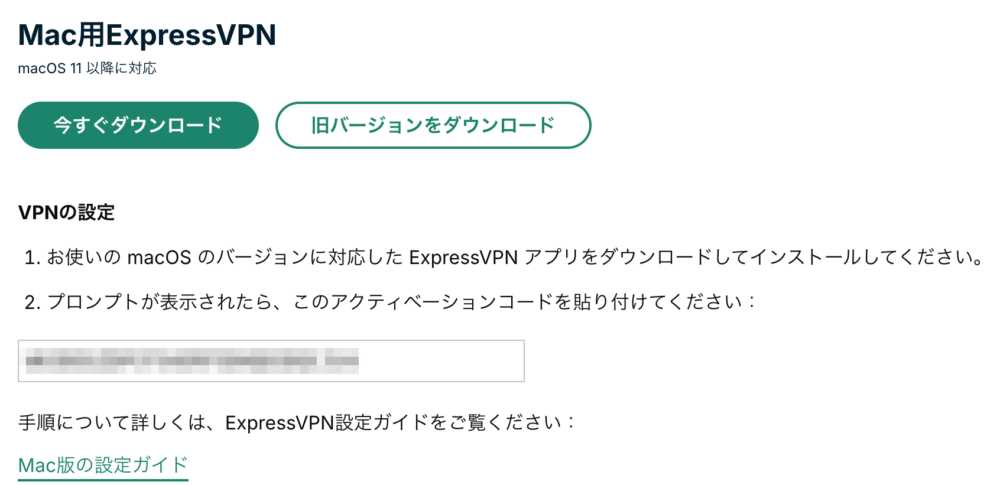
セットアップのページで端末の種類を選んでも、同じ流れで案内されます。Macの画面では、アプリをインストールしたあと、プロンプトが表示されたらアクティベーションコードを貼り付けるよう案内されます(macOS 11以降に対応)。コードはこの位置に表示されます(画像ではぼかしてあります)。
Windows版の現行のアプリはWindows 10と11が対象です。Windows 7・8・8.1では、公式サポートが案内している別のバージョンを使います。
端末ごとの画面の流れは、下記のページで詳しく説明しています。
関連【Windows】ExpressVPNアプリのダウンロードから設定までを日本語で
関連【iOS, Android】ExpressVPNアプリのダウンロードから設定までを日本語で
関連【macOS】ExpressVPNアプリのダウンロードから設定までを日本語で
ExpressVPNの詳しい情報はこちら。
-

-
ExpressVPN レビュー
続きを見る