【最終確認日:2026年9月8日】
あわせて、iPhone・iPad・Mac向けには公式クライアント「Floxcore」(xray-core採用。Shadowsocks / Trojan / VLESS / VMess / XTLS / gRPC / WireGuard / REALITY 等に対応)が提供されており、本記事のように外部アプリへQRコードを読み込ませる方式が今も必須とは限りません。
12VPX(旧12VPN)の大きな特徴であるShadowsocksへの接続方法を紹介します。
そんなに難しい設定は要らないので簡単に利用出来ます。
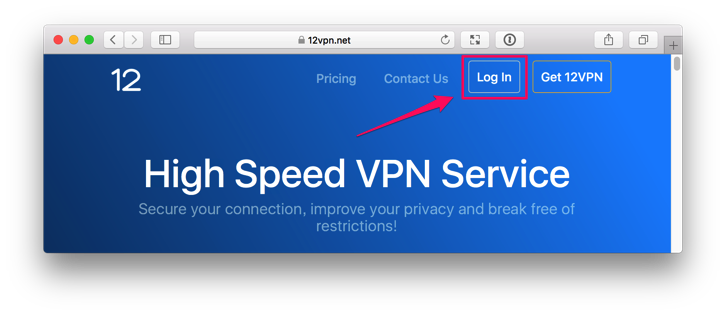
1. 12VPX(旧12VPN)公式ホームページへ
右上のログインで自分のアカウントへ。
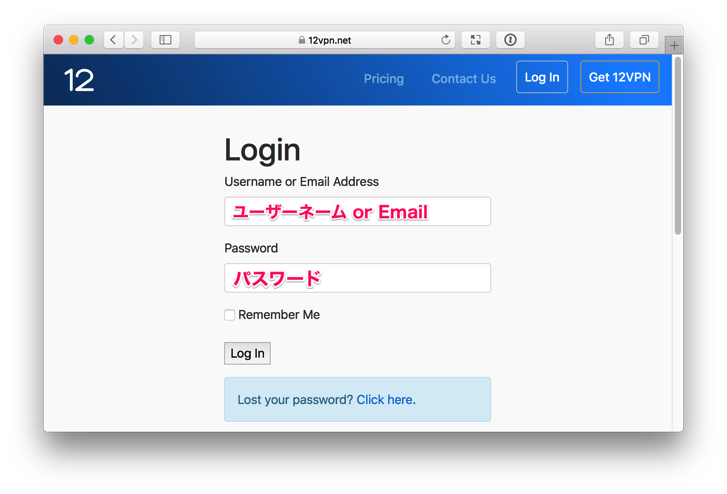
登録のEメールとパスワードを入力して、"Log in" をクリック。
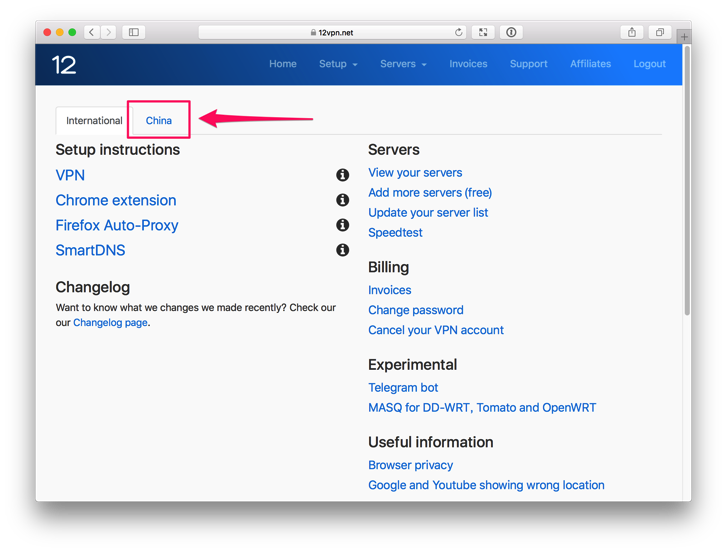
次のような設定画面が開くので、"China" を選択。
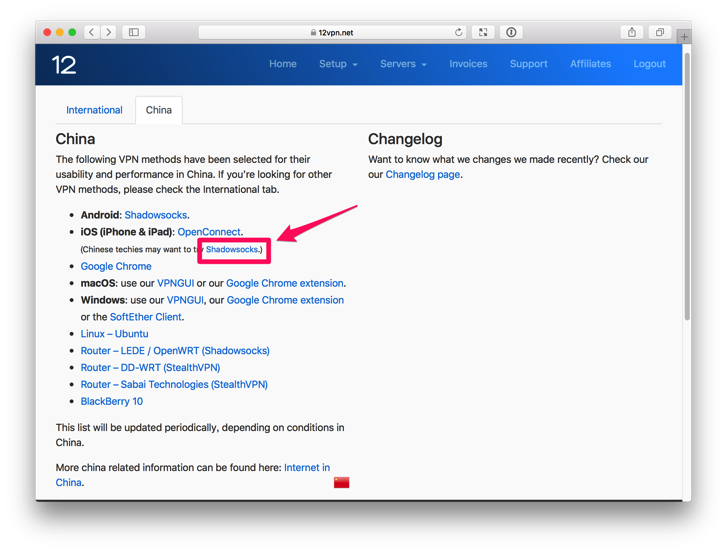
iOSの中にある "Shadowsocks" をクリック。
次のような画面に。
このQRコードをアプリで読み込みます。
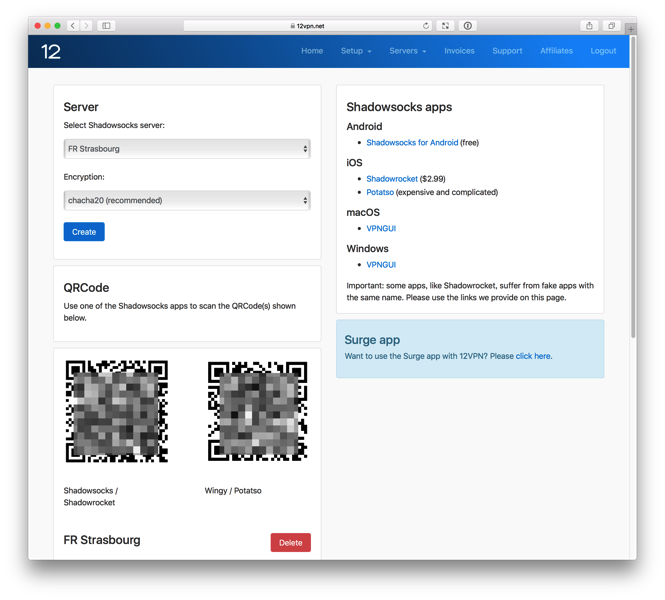
ここからサーバーを選ぶ事ができます。
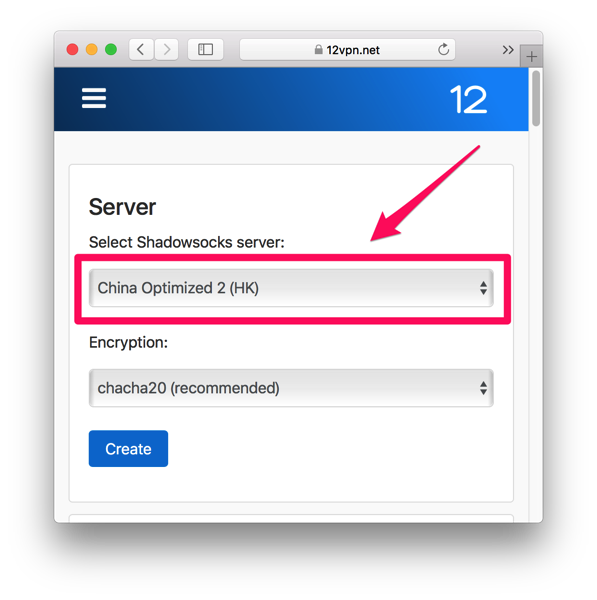
China Optimized 2 のHK(香港), Jp(日本)辺りがオススメ。
アメリカのサーバーも含めて試してみることをオススメします。
※このサーバー名称は2017年当時のものです。現在の12VPXでは「HLX China」「XTLS China」等の接続タイプ単位での提示に変わっています。
次にアプリの設定です。
2. iOSアプリのダウンロード
Shadowsocks公式ページでiOSアプリはPotatsoを推奨していますが、個人的にはShadowrocketの方が使いやすいと思います。
2つのアプリの設定方法を紹介します。
Potatso 2
※2017年時点の手順です。Potatso 2は現在のApp Storeでの提供状況を確認できていません。入手できない場合は下記のShadowrocket、または12VPX公式のFloxcoreをご検討ください。
アプリを開いて赤い帯 "Add Profile" をタップ。
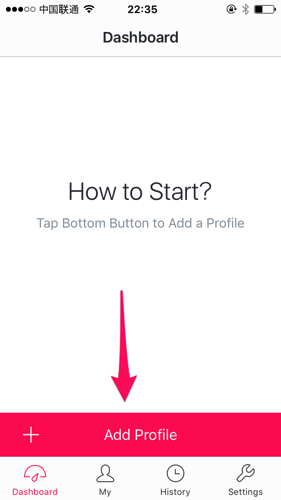
適当に名前を入力。"DNS" と "Default Route" は触らない。名前の入力後に右上のチェックをタップ。
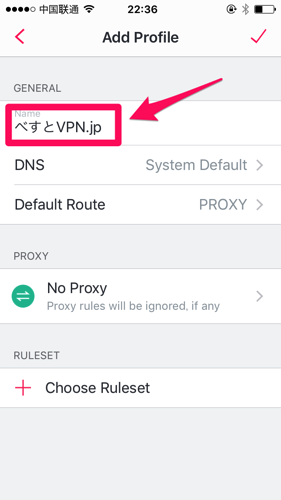
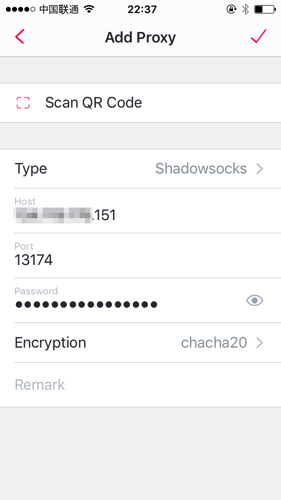
下にあるメニューの "My" をタップ。その中の "Add Proxy" を選択。
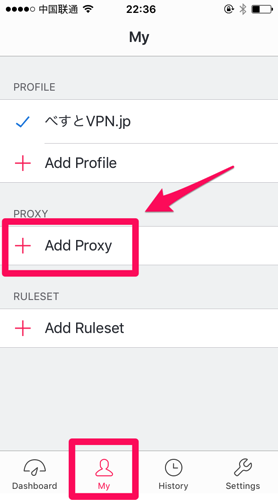
次の画面になるので、カメラのアクセスを許可して、"Scan QR Code" をクリック。
12VPNのホームページの設定欄に表示されているQRコードを読み込む。
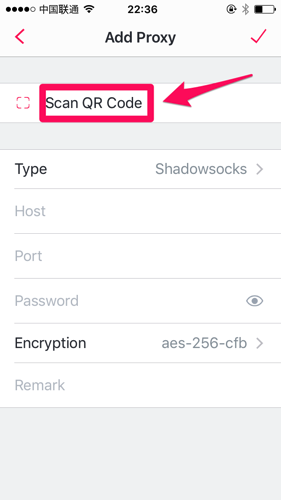
Shadowsocksが自動で設定されるので右上のチェックをタップ。
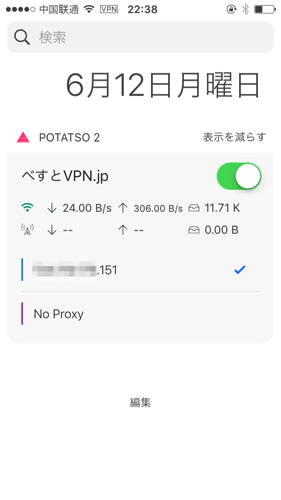
Potatsoはウィジェット(通知センター)から起動するように設計されているようです。
ウィジェットにPotatsoを追加。スキャンしたサーバーを選択して接続。
Shadowrocket
こちらのアプリはPotatsoに比べて簡単に設定出来ます。
アプリを開いて、左上のスキャンマークをタップ。
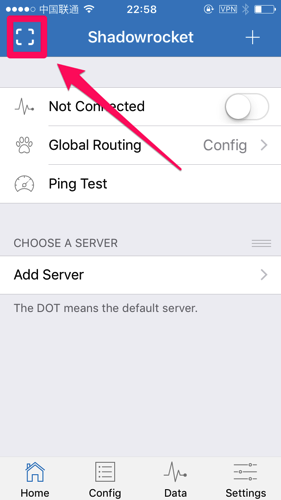
カメラのアクセスを許可して、12VPNのホームページのQRコードを読み込みます。
これで設定完了です。
サーバーのIPアドレス横のボタンをクリックしてVPNを起動します。
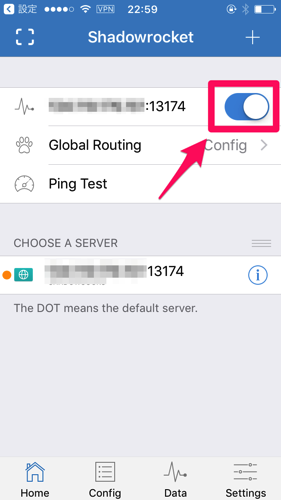
ウィジェットからも起動可能です。
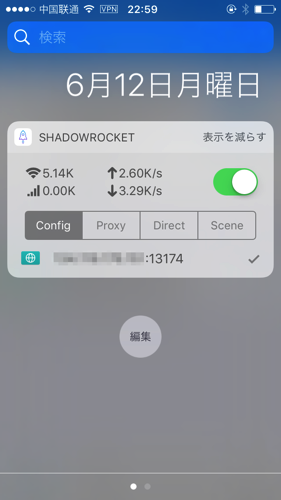
3. 設定その他
iOSアプリはそれぞれサーバーを幾つも登録可能なので、幾つか違った国のサーバーを登録しておくことをおすすめします。
12VPX(旧12VPN)の料金プラン・対応する接続タイプ・返金条件は、2026年9月時点の情報にまとめ直しています。
iOSでShadowsocks系の接続を使う場合、設定が公式アプリだけで完結するかどうかは事業者によって差があります。IPLC専用回線を使うUCSSのiOS設定手順は別記事にまとめています。